

Tipps & Tricks
Win10: Überflüssige Sprachen entfernen, neue hinzufügen

Windows 10 ist einem stetigen Wandel unterzogen, sodass man eigentlich jeden Tipp und jede Anleitung nach jedem grossen Update wieder unter die Lupe nehmen sollte. Hier gerade ein konkretes Beispiel: Das Umstellen der Sprache ging vor drei Jahren anders.
Auf dem Anmeldeschirm finden Sie unten rechts ein Icon, über welches Sie schon fürs Login zwischen installierten Sprachen umschalten können.
Auch hier sind die Sprachen zu sehen
Quelle: PCtipp.chDieselben Sprachen finden Sie wieder, wenn Sie unten rechts im Infobereich aufs Sprachen-Icon klicken. Bleiben Sie gleich bei diesem Icon und klicken Sie in dessen Menü auf Spracheinstellungen. Falls kein Icon zu sehen ist (weil nur eine Sprache installiert ist), öffnen Sie Start/Einstellungen/Zeit und Sprache/Region und Sprache. Damit landen Sie bei denselben Einstellungsmöglichkeiten.
Zur Installation einer zusätzlichen Sprache klicken Sie ein Stück weiter unten aufs Plus-Symbol für Sprache hinzufügen. Es öffnet sich eine Liste mit unzähligen Sprachpaketen. Am besten tippen Sie die ersten paar Buchstaben der gewünschten Sprache ein, z.B. engl für Englisch, um die Einträge zu filtern. Scrollen Sie zur gewünschten Sprache (z.B. English United Kingdom), klicken Sie drauf und benutzen Sie unten die Schaltfläche Weiter.
Bei Sprachfeatures installieren können Sie jene Optionen deaktivieren, die Sie nicht benutzen wollen, etwa die Spracherkennung oder die Handschrifterkennung. Falls Sie die ausgewählte Sprache umgehend für die Windows-Bedienoberfläche verwenden wollen, lassen Sie Als meine Windows-Anzeigesprache festlegen angehakt. Klicken Sie auf Installieren. Sofern die Sprache nicht bereits installiert war, dauern Download und Installation des Sprachpakets einige Minuten.
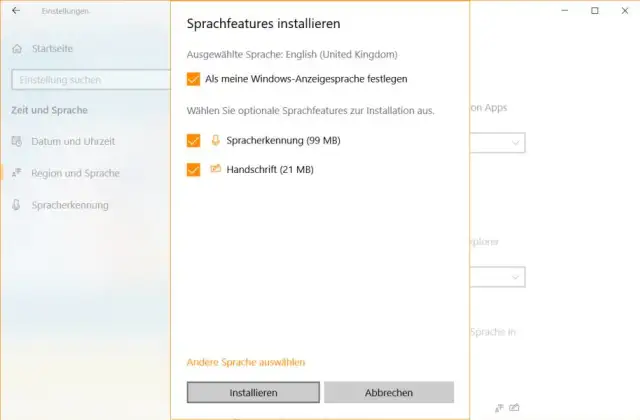
Neue Sprache installieren
Quelle: PCtipp.chUm sie zu aktivieren, klicken Sie auf Start, anschliessend auf Ihr Windows-Konto-Symbol und auf Abmelden. Wie Sie anschliessend auf dem Anmeldeschirm sehen, ist unten rechts die Sprache z.B. von DEU auf ENG umgestellt. Das ist auch fürs Einloggen wichtig! Windows verwendet in diesem Moment die englische Tastaturbelegung, bei der die meisten Sonderzeichen auf ganz anderen Tasten liegen. Klicken Sie also nach Passworteingabe im Eingabefeld kurz aufs Augensymbol, um zu prüfen, ob Sie alle Zeichen richtig eingetippt haben.
Haben Sie in der neuen Sprache genug gesehen, schalten Sie wieder um: Klick aufs Sprach-Icon (z.B. ENG oder DEU) unten links im Infobereich, gefolgt von Spracheinstellungen bzw. Language Preferences. Unter Sprachen bzw. Languages schalten Sie wieder auf die bevorzugte Sprache zurück, z.B. «Deutsch (Schweiz)». Melden Sie sich wieder ab und wieder an.
Sprachen entfernen: Schalten Sie unbedingt erst auf Ihre gewünschte Sprache um, bevor Sie die nicht benutzten Sprachen entfernen. Melden Sie sich am PC an, am besten unter Auswahl der gewünschten Sprache unten rechts auf dem Anmeldebildschirm. Öffnen Sie die Spracheinstellungen. Klicken Sie auf eine nicht gebrauchte Sprache, gefolgt von Entfernen. Wiederholen Sie das für alle Sprachen, die Sie auf dem Gerät nicht verwenden.
Tipp: Benötigen Sie auf Ihrem Gerät nur eine einzige Sprache, sollten Sie alle anderen loswerden. Denn sobald nur noch eine installiert ist, verschwindet unten rechts auch das Sprachsymbol (DEU) aus dem Infobereich, was für mehr Platz für andere Icons sorgt.
Zusatztipp: Und hier noch dasselbe für Office 365 (Office 2016): Office 365 von Englisch auf Deutsch umschalten. (PCtipp-Forum)











Kommentare