

Tipps & Tricks
Windows 10: Apps und Programme deinstallieren
In Windows 7 gab es fast nichts, das sich einer Deinstallation widersetzte, mal von den Windows-eigenen Systemkomponenten abgesehen. Unter Windows 10 ist das Deinstallieren von Apps und Programmen zum Teil schon etwas schwierigier.
Apps oder Programme? Die klassischen Anwendungen bzw. Programme, die auch unter Windows 7 funktionieren, lassen sich auch in Windows 10 noch auf gewohnte Weise deinstallieren. Sie können selbst entscheiden, ob Sie das über die Systemsteuerung erledigen wollen oder über die Windows-10-App-Verwaltung.
Apps hingegen sind jene Anwendungen, die im neueren Kacheldesign daherkommen und die Sie aus dem Microsoft-Store installieren. Die finden Sie nicht in der Systemsteuerung, sondern in der App-Verwaltung in den Windows-Einstellungen. Beide Arten von Software bekommen Sie aber auch (weitgehend) via Startmenü deinstalliert.
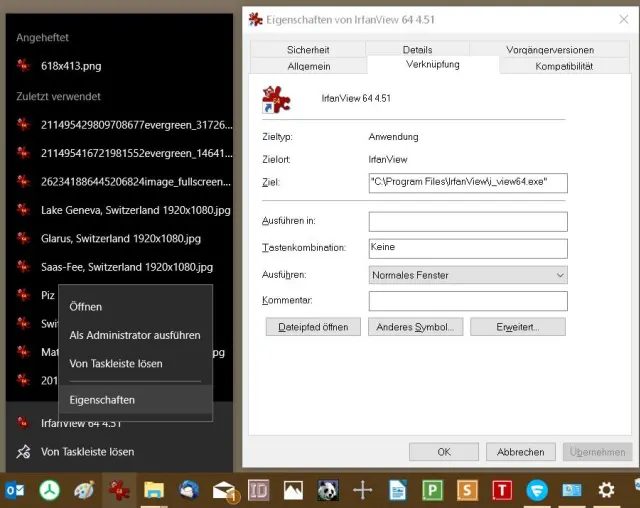
Wie sehen Sie den Unterschied? Klassische Programme legen ihre Programmdateien normalerweise auf dem Laufwerk C:\ in einem Unterordner von «C:\Programme\» bzw. «C:\Program Files\» oder «C:\Programme (x86)» bzw. «C:\Program Files (x86)» ab. Klicken Sie zum Beispiel in der Taskleiste mit rechts auf eine Programmverknüpfung, öffnet sich ein Kontextmenü. Hier ist etwa der zweitunterste Eintrag nochmals die Programmverknüpfung (hier: IrfanView 64 4.51). Klicken Sie auf diese nochmals mit der rechten Maustaste. Ist ein Befehl Eigenschaften zu sehen? Dann könnten Sie damit die Verknüpfungseigenschaften öffnen, die im Reiter Verknüpfung zeigen, dass die Programmdatei irgendwo innerhalb eines der erwähnten Programme-Ordner liegt.
Klarer Fall: IrfanView z.B. ist eine klassische Anwendung; sie hat einen Eigenschaften-Befehl und liegt in einem der «Program Files»-Ordner
Quelle: PCtipp.ch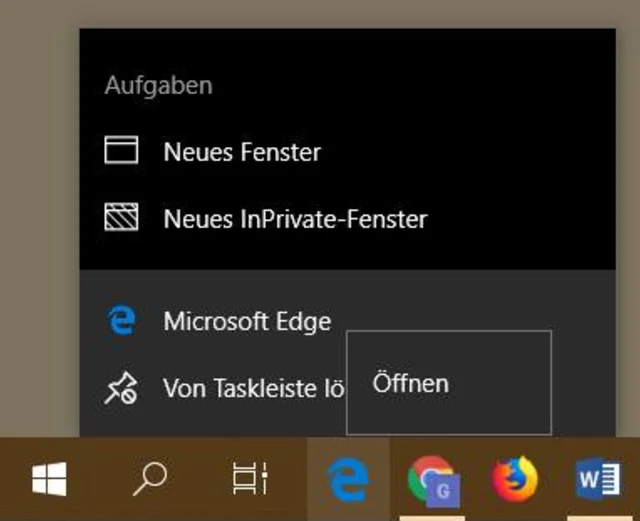
Keine klassische Anwendung, sondern eine Windows-10-App. Beim Rechtsklick auf den Eintrag Edge im Kontextmenü zeigt nur «Öffnen», aber nicht «Eigenschaften»
Quelle: PCtipp.chBei einer Modern-UI- bzw. Kachel-App wie dem neuen Webbrowser Edge fehlt der Eigenschaften-Befehl, wenn Sie die Verknüpfung mit rechts anklicken.
Deinstallieren aus dem Startmenü: Wenn Sie im Startmenü eine klassische oder Windows-10-App entdecken, die Sie nicht brauchen, klicken Sie mit rechts darauf. Im Kontextmenü oder im Untermenü Mehr finden Sie einen Befehl Deinstallieren. Benutzen Sie diesen und folgen Sie allfälligen Anweisungen, dann wird die Anwendung oder App entfernt.
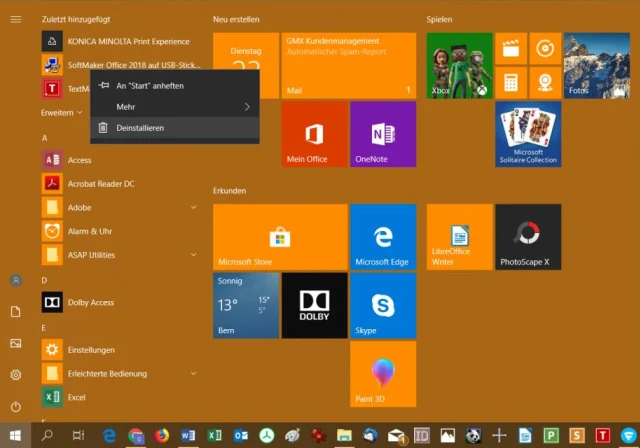
Direkt aus dem Startmenü deinstallieren
Quelle: PCtipp.chDeinstallieren via Systemsteuerung: Klicken Sie auf Start, tippen Sie Systemst ein und öffnen Sie die Systemsteuerung. Gehen Sie zu Programme deinstallieren. Klicken Sie die loszuwerdende Anwendung an und benutzen Sie oben im Balken den Befehl Deinstallieren. Auch hier startet meist ein Deinstallationsassistent, der durch den Vorgang führt.
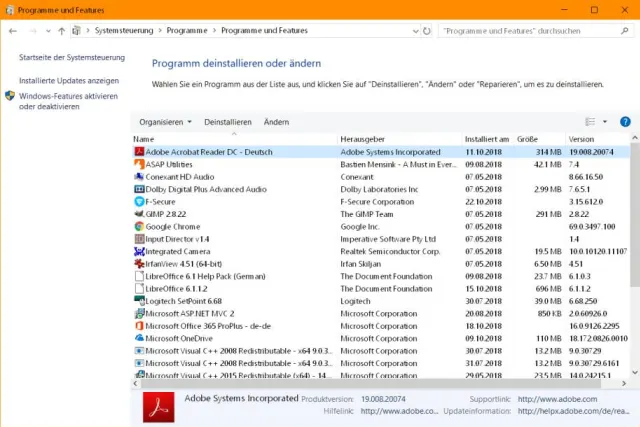
Deinstallieren aus der Systemsteuerung heraus
Quelle: PCtipp.chOder via Einstellungen-App: Bei klassischen Anwendungen oder Apps lässt sich die Deinstallation auch über die Windows-10-Einstellungen anstossen. Klicken Sie auf Start und darin aufs Zahnrad-Icon für Einstellungen. Ein Klick auf die App und auf die Schaltfläche Deinstallieren.
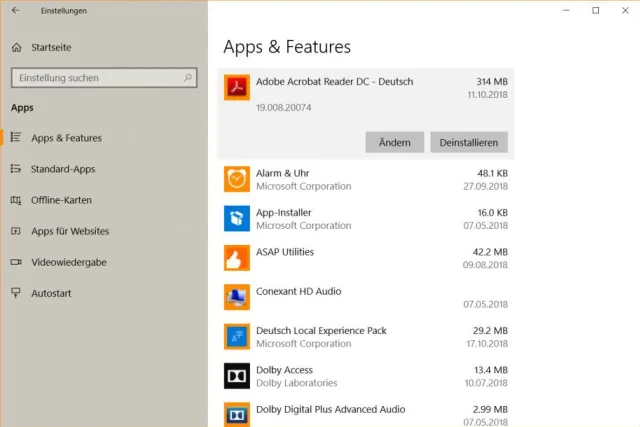
Die Deinstallation aus der App-Verwaltung anstossen
Quelle: PCtipp.chWenn es nicht klappt
Nicht immer lässt sich eine App oder Anwendung deinstallieren. Das kommt natürlich vor, wenn Ihr Benutzerkonto zu wenige Rechte hat, kann aufgrund eines Fehlers passieren oder ist Alltag bei gewissen vorinstallierten Apps.
Ist es eine klassische Anwendung (Unterscheidungshilfe siehe oben), die Sie nicht deinstallieren können? Wenn sie in der Systemsteuerung auftaucht, sollte sie sich auch deinstallieren lassen. Bricht die Deinstallation ab oder gibt es Probleme, beim Versuch, die Anwendung neu zu installieren, hilft wahrscheinlich dieser PCtipp-Artikel: «Weder vor noch zurück: Programm-Installation streikt».
Falls die Rechte fehlen: Melden Sie sich mit einem Benutzerkonto an, das über Administrator-Rechte verfügt. Damit lassen sich Programme und Apps normalerweise deinstallieren. Öffnen Sie Start/Einstellungen (Zahnrad) und gehen Sie zu Konten. Unter Ihrem Kontonamen muss «Administrator» stehen. Klicken Sie auch mal auf Familie & weitere Kontakte, dann sehen Sie allenfalls weitere Benutzerkonten. Via Klick darauf und Kontotyp ändern weisen Sie einem der Konten Administrator-Rechte zu.
Es ist eine vorinstallierte App: Bei einigen mit Windows 10 vorinstallierten Apps fehlt der Deinstallieren-Befehl oder er ist ausgegraut. Microsoft will nicht, dass Sie diese App deinstallieren.
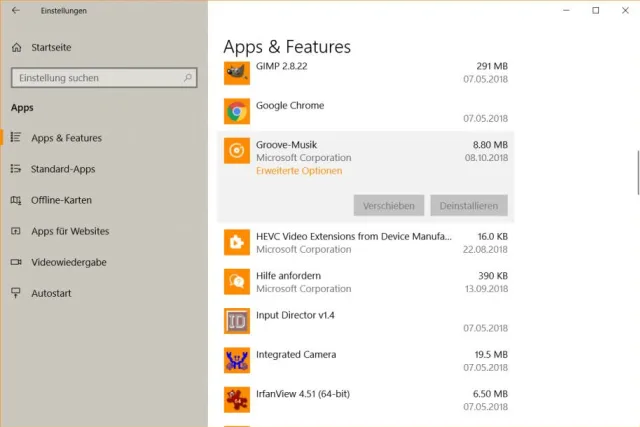
Der Deinstallieren-Befehl fehlt oder ist ausgegraut
Quelle: PCtipp.chBei einigen ist es sinnvoll, dies zu verhindern. Etwa bei der Microsoft Store App oder bei Hilfe anfordern. Auf andere wiederum könnten Sie durchaus verzichten, wenn es einen Weg zum Deinstallieren gäbe. Und da gibt es sogar zwei Wege: einer über die PowerShell und einer über ein Hilfsprogramm.
App via PowerShell deinstallieren: Die systeminternen App-Namen lauten nicht gleich wie die Namen im Startmenü oder in der App-Verwaltung. Machen Sie erst den Namen der App ausfindig, die Sie deinstallieren wollen. Klicken Sie auf Start, tippen Sie PowerSh ein, klicken Sie mit rechts auf Windows PowerShell und wählen Sie Als Administrator ausführen. Bestätigen Sie die Rückfrage der Benutzerkontensteuerung mit Ja. Tippen Sie diesen Befehl ein und drücken Sie Enter:
get-appxpackage >c:\users\AlleApps.txt
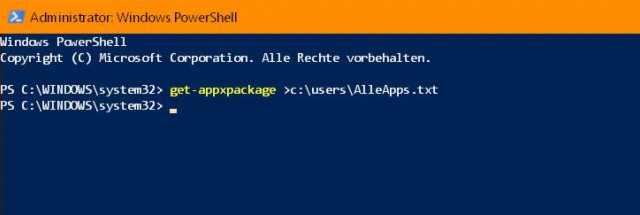
Mit PowerShell eine Liste der Apps in eine Textdatei schreiben, um sie später zu deinstallieren
Quelle: PCtipp.chNach ein paar Sekunden landet der Eingabeprompt auf der nächsten Zeile. Öffnen Sie den Windows-Explorer und gehen Sie darin zu C:\Benutzer\ (C:\Users\). Hier finden Sie jetzt eine neue Datei namens AlleApps.txt. Öffnen Sie diese per Doppelklick mit dem Notepad-Editor. Hinter Name sehen Sie jeweils, wie die Apps heissen. Die Xbox-App werden Sie zum Beispiel nun mit diesem PowerShell-Befehl los (weiterhin im PowerShell mit Admin-Rechten):
Get-AppxPackage *xboxapp* | Remove-AppxPackage
Lieber per Hilfsprogramm? Es gibt von https://macpaw.com/de ein Hilfsprogramm namens CleanMyPC. Normalerweise sind solche Tools mit Vorsicht zu geniessen. Aber wenn Sie dieses ausschliesslich zum Zweck benutzen, ungeliebte Apps loszuwerden, dann stellt es kein Problem dar. Laden Sie CleanMyPC herunter und starten Sie die Installation. Vermutlich wird der Windows Defender «SmartScreen»-Filter zuschlagen, um Sie an der Installation zu hindern. Die App ist jedoch sauber; wir haben sie via VirusTotal.com prüfen lassen. Sie können also wie in diesem Artikel beschrieben auf Weitere Informationen und auf Trotzdem ausführen klicken.
Ist das Programm gestartet, klicken Sie auf Multi-Deinstallationsprogramm und auf Beginnen. Nach ein, zwei Sekunden erscheinen alle installierten Apps und Programme. Haken Sie jene an, von denen Sie sich dauerhaft trennen wollen und klicken Sie auf Deinstallieren.
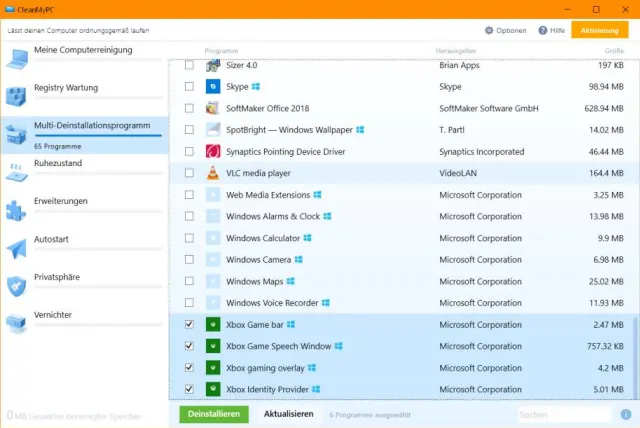
Mit CleanMyPC können Sie auch hartnäckige Apps entfernen
Quelle: PCtipp.chPrüfen Sie nochmals die angezeigte Liste und klicken Sie auf Deinstallieren. Die Deinstallation startet und wirft eins nach dem anderen raus. Klicken Sie zum Schluss auf Fertig. Bei der Kaufaufforderung können Sie das Programm einfach übers X oben rechts beenden. Wenn Sie jetzt CleanMyPC ebenfalls loswerden wollen, können Sie es auf normalem Weg deinstallieren.









Kommentare