

Mit Infobereich und Startmenü
Windows 10: Bildschirme anordnen und die Hauptanzeige definieren
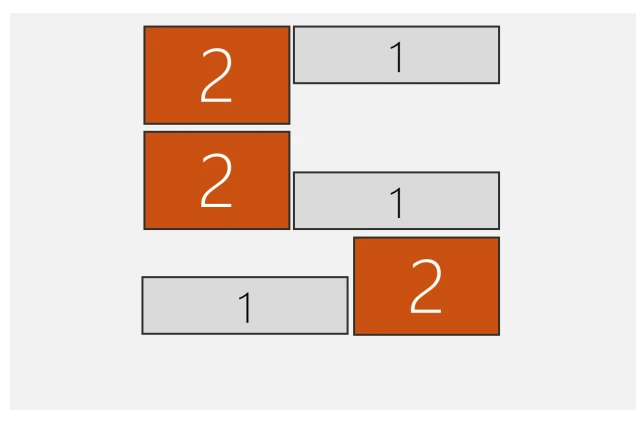
Lösung: Klicken Sie mit rechts auf den Desktop und wählen Sie die Anzeigeeinstellungen. Falls die Anordnung der Bildschirme nicht stimmt, ziehen Sie einfach per Maus das eine der beiden symbolisierten Displays auf die andere Seite. Sie können per Maus sogar festlegen, ob verschieden grosse Displays am unteren oder oberen Rand bündig sein sollen.
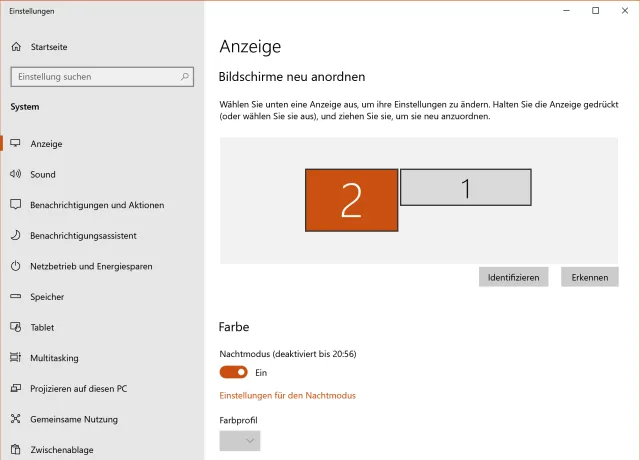
Per Maus-Drag&Drop lässt sich die Reihenfolge der Displays anpassen
Quelle: PCtipp.chNun sind die Bedienelemente der Taskleiste (besonders der Infobereich) vielleicht auf dem falschen Bildschirm gelandet. Auch alle Fenster und Desktopverknüpfungen sind auf den falschen Bildschirm gewandert. Klicken Sie im Schema jenen Bildschirm an, den Sie als Hauptbildschirm verwenden wollen.
Scrollen Sie nun in den Anzeigeeinstellungen etwas herunter. Im Bereich Mehrere Bildschirme aktivieren Sie darunter das Kästchen für Diese Anzeige als Hauptanzeige verwenden. Sofort verschieben sich die Fenster, Bedienelemente und Desktop-Symbole auf diesen.
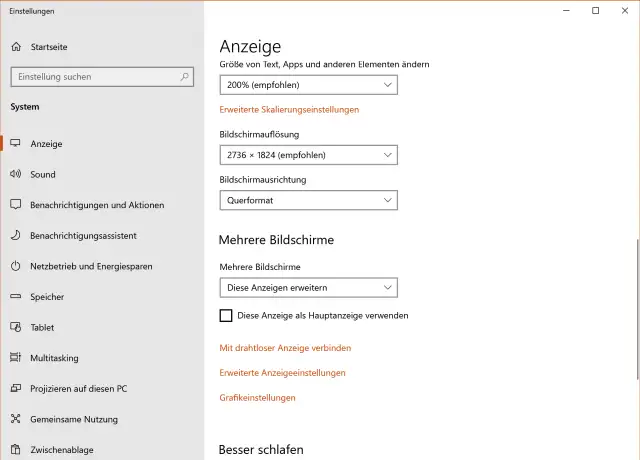
Diese Einstellung wird oft übersehen. Hier wählen Sie, welches Ihr Hauptbildschirm ist
Quelle: PCtipp.ch










Kommentare