

Tipps & Tricks
Windows 10: Das «Fenster verkleinern»-Icon streikt
Vielleicht haben Sie gestern noch etwas an einigen Windows-10-Einstellungen herumgespielt – es dann aber fürs Erste dabei bewenden lassen. Heute stellen Sie nach dem Einloggen fest: Da stimmt etwas nicht mehr. Anstelle Ihres üblichen Desktop-Hintergrunds begrüsst Sie die Kachelansicht des Startmenüs. Und beim Starten des Datei-Explorers klatscht sich dieser im Vollbild auf Ihren Monitor. Sein mittleres Fenstersymbol – jenes zum Verkleinern des Fensters – scheint nicht mehr zu funktionieren.
Lösung: Vermutlich haben Sie beim Anpassen von Einstellungen aus Versehen den Tablet-Modus dauerhaft eingeschaltet. Der aktiviert sich in diesem Fall aber erst, wenn Sie den Rechner neu starten oder sich bei ihm aus- und wieder einloggen.
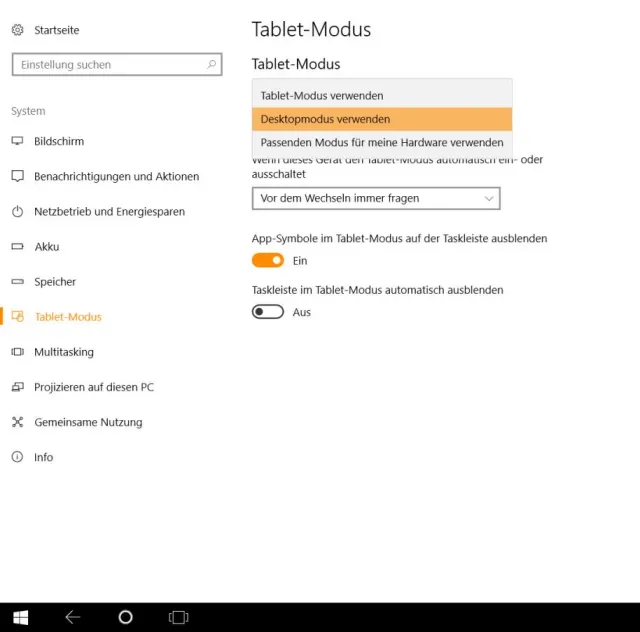
Klicken oder tippen Sie aufs Startmenü-Icon oder tippen Sie einmal unten links ins Suchfeld. Tippen Sie Tabletmoduseinstellungen ein und starten Sie die gefundene Einstellungsoption. Klappen Sie bei Tablet-Modus das Menü auf und wählen Sie entweder Desktopmodus verwenden oder Passenden Modus für meine Hardware verwenden.
Schalten Sie hier auf den Desktop-Modus zurück
Quelle: PCtipp.chBei Desktop-PCs und bei Notebooks ohne Touchscreen stellen Sie am besten dauerhaft den Desktopmodus ein. Bei Notebooks mit Touchscreen, bei Tablets und bei Convertibles schaltet sich der Modus bei Bedarf automatisch um, wenn Sie zu Passenden Modus für meine Hardware verwenden greifen.
Wichtig: Nach der Umstellung müssen Sie sich mindestens einmal aus Ihrem Windows-Konto abmelden oder den PC neu starten. Beim nächsten Einloggen sind die Einstellungen geändert.
War es nicht der Tablet-Modus? Vielleicht ist das «verkleinerte» Fenster einfach so gross gezogen, dass es wie ein Vollbildfenster aussieht. Schauen Sie das Verkleinern-Icon einmal genau an: Wenn es ein einziges Viereck zeigt, dann würde der Klick darauf es zum Vollbild umschalten. Zeigt es zwei Vierecke hintereinander, ist es im Vollbild und kann per Klick darauf verkleinert werden. Falls dies nichts zu nützen scheint, fahren Sie einfach einmal per Maus ganz an den oberen oder z.B. linken Bildschirmrand. Wenn sich der Mauszeiger dort in einen Doppelpfeil verwandelt, schnappen Sie den Fensterrand mit gedrückter Maustaste und ziehen ihn etwas nach unten bzw. nach rechts. Nun sollte sich das Fenster sichtbar verkleinern. (PCtipp-Forum)











Kommentare