

Tipps & Tricks
Windows 10: Neustart ohne Programme

Ein Windows-10-PC, den Sie herunterfahren oder neu starten, öffnet automatisch jene Programme wieder, die zuletzt geöffnet waren. Damit sollen die Benutzer schnell mit jenen Daten weiterarbeiten können, mit denen sie sich zuletzt befasst haben.
Das stösst bei Anwendern nicht immer auf Gegenliebe. Vielleicht planen Sie als Nächstes Aufräum- oder andere Wartungsarbeiten. Bei denen würde es stören, wenn Sie erst zahlreiche Programme beenden müssten. Es gibt verschiedene Möglichkeiten, den automatischen Start der Programme zu verhindern. Mit der ersten gibts eine Einstellung, die den automatischen Start der zuvor geöffneten Programme dauerhaft verhindert. Bei der zweiten handelt es sich um einen Trick, mit dem Sie den automatischen Start der Programme nur fürs nächste Hochfahren verhindern.
Dauerhaft verhindern
Es gibt eine nur wenig offensichtliche Einstellung, um das permanent zu verhindern. Öffnen Sie via Start per Klick aufs Zahnrad-Icon die Einstellungen und gehen Sie via Konten zu Anmeldeoptionen. Hier finden Sie nach etwas Herunterscrollen eine Einstellung mit der sperrigen Bezeichnung: Meine Anmeldeinformationen verwenden, um die Geräteeinrichtung nach einem Update oder Neustart automatisch abzuschliessen und meine Apps erneut zu öffnen. Kippen Sie den Schalter auf Aus. Es ist zwar nicht der Hauptzweck dieser Einstellung, aber erfahrungsgemäss startet Windows 10 damit die zuvor geöffneten Apps und Programme nicht mehr, wenn Sie den PC neu starten oder nach einem Herunterfahren wieder hochfahren.
Mit der unteren dieser zwei Datenschutz-Einstellungen verhindern Sie den automatischen Start der Programme nach dem Reboot oder nach dem Herunterfahren
Quelle: PCtipp.chNur einmal verhindern
Meistens ist es recht bequem, wenn Sie Ihre Programme nicht eigens öffnen müssen. Vielleicht wollen Sie nur genau beim nächsten Hochfahren bzw. beim jetzigen Neustart deren automatischen Start verhindern. Das klappt gut mit folgendem Trick: Drücken Sie Windowstaste+D (oder Windowstaste+M) oder klicken Sie ganz am rechten Ende der Taskleiste auf den nur wenige Pixel schmalen Bereich für Desktop anzeigen. Es minimieren sich alle Programme. Drücken Sie Alt+F4, erscheint ein Herunterfahren-Fenster. Wählen Sie darin aus, ob Sie Herunterfahren oder den PC Neu starten wollen. Führen Sie das Herunterfahren oder den Reboot mit dieser Methode durch, werden die Programme anschliessend nicht automatisch geöffnet.
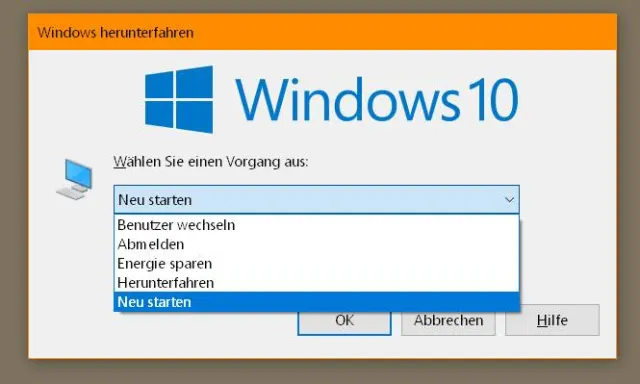
Mit dieser Herunterfahr- bzw. Neustart-Methode startet Windows die zuletzt geöffneten Programme nicht automatisch
Quelle: PCtipp.chAlternative: Verknüpfung! Auch ein Herunterfahren bzw. Neustarten via Konsolenbefehl verhindert das automatische Öffnen der zuletzt gestarteten Programme. Sie können hierfür eine Verknüpfung erstellen. Die Anleitung gibts hier unter «Variante 3»: Ohne Startmenü neu starten oder herunterfahren.










Kommentare