

Tipps & Tricks
Windows 10: Standard-App für Bilder wurde zurückgesetzt
Beim Doppelklicken von Bildern sollen diese womöglich standardmässig in IrfanView erscheinen, nicht in der Windows-eigenen App «Fotos». Aber Windows scheint sich das nicht so recht merken zu wollen.
Lösung: Im Prinzip gibt es zwei Orte, an denen Sie festlegen können, welche Anwendung sich automatisch öffnen soll, wenn Sie eine Bilddatei doppelklicken. Prüfen Sie am besten beide.
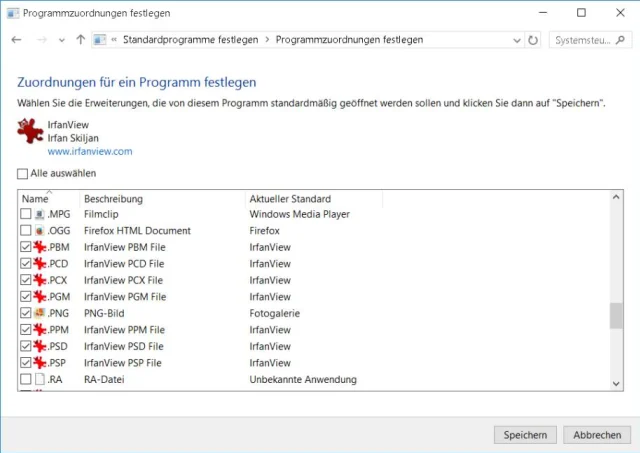
Via Systemsteuerung: Öffnen Sie die Systemsteuerung, tippen Sie oben rechts standard in die Suche ein und öffnen Sie Standardprogramme/Standardprogramme festlegen. Klicken Sie in der linken Spalte auf die Anwendung, die Sie für die Bildanzeige auserkoren haben, zum Beispiel IrfanView. Nun gibts ja verschiedene Bilddateiformate, z.B. PNG, GIF, JPG und einige mehr. Wenn Sie IrfanView für ein ganz bestimmtes verwenden wollen – und die anderen einem anderen Programm überlassen möchten, greifen Sie zu Standards für dieses Programm festlegen. Sie erhalten darauf die Gelegenheit, die gewünschten Dateitypen anzuhaken.
Standardprogramm in der Systemsteuerung festlegen
Quelle: PCtipp.chSoll IrfanView hingegen für alle ihm bekannten Dateitypen zuständig sein, greifen Sie zu Dieses Programm als Standard festlegen.
Via Einstellungen: Wenn Sie das Standardprogramm via Systemsteuerung ändern, sollte das eigentlich auch in den PC-Einstellungen ankommen. Aber das tuts nicht immer. Drücken Sie die Windowstaste oder tippen Sie unten links auf den Startknopf. Öffnen Sie Einstellungen und darin gleich den ersten Bereich: System. Klicken Sie in der linken Spalte auf Standard-Apps und scrollen Sie in der rechten zu Bildanzeige. Klicken Sie darunter aufs Symbol und wählen Sie das gewünschten Programm aus. Nun sollte Windows 10 sich diese Einstellung merken.
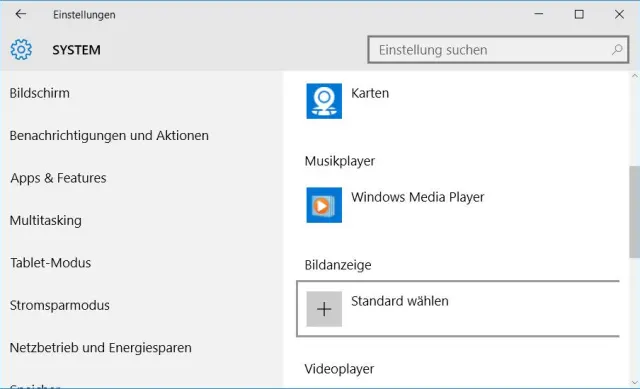
Standard-App via Einstellungen festlegen
Quelle: PCtipp.chHinweis: Es gibt auch eine Möglichkeit, die aus früheren Windows-Versionen bekannte Fotoanzeige zu verwenden, wenn auch mit eingeschränkter Funktionalität. Falls Sie dies suchen, finden Sie die Anleitung hier. (PCtipp-Forum)










Kommentare