

Tipps & Tricks
Windows 10: Taskleiste versteckt sich nicht
Bildschirme werden dem Kinoformat zuliebe im Verhältnis zur Höhe immer breiter – umso mehr möchte man gerne auch die Bildschirmhöhe bestmöglich nutzen. So könnte man etwa via Rechtsklick auf die Taskleiste deren Eigenschaften öffnen und im Reiter Taskleiste die Option «Taskleiste automatisch ausblenden» benutzen. Der Effekt: Die Taskleiste verzieht sich ab sofort. Sie taucht aber immer sofort wieder auf, wenn Sie die Maus zum unteren Bildschirmrand bewegen oder per Windowstaste das Startmenü öffnen.
Aber das mit dem automatischen Ausblenden funktioniert nicht immer. Hier die Tipps.
Lösung: Es gibt verschiedene Ansätze.
Meldungsfenster: Die Taskleiste ist auch dann immer sichtbar, wenn ein Programm Ihre Aufmerksamkeit erfordert. Das kann kann ein gestartetes Messengerprogramm sein oder ein anderes Programm, das Ihnen gerne eine Meldung anzeigen möchte. Wenn Ihre Taskleiste also entgegen den Einstellungen mal nicht verschwindet, achten Sie doch mal darauf, ob darin irgendwo eines der Icons blinkt.
Programme zu den Infobereichssymbolen beenden
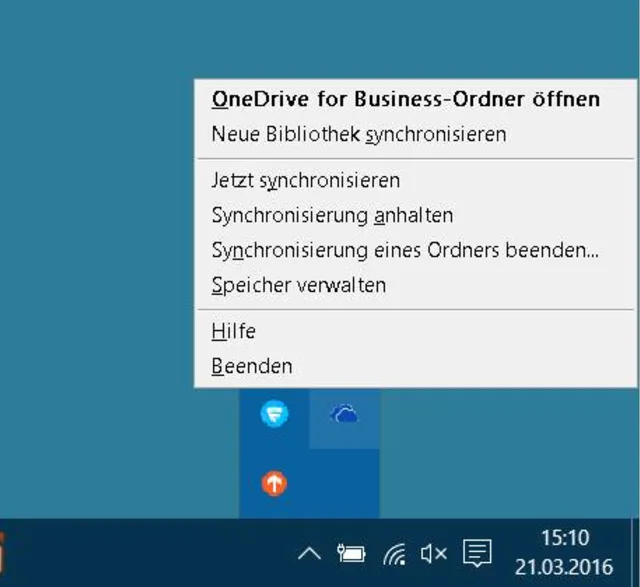
Quelle: PCtipp.chInfobereichs-Icon: Obiges gilt nicht nur für die grösseren angehefteten Icons in der Taskleiste, sondern auch für die kleinen Symbole unten rechts im Infobereich. Manchmal haben auch die ein gewisses Mitteilungsbedürfnis. Und manchmal bringen sie auch völlig grundlos die Taskleiste zum Klemmen. Schliessen Sie via Rechtsklick und einem Befehl wie Beenden eins nach dem anderen. Sobald die Taskleiste wieder ordnungsgemäss verschwindet, haben Sie den Schuldigen gefunden.
Entweder ist es ein Bug – und Sie bekommen vielleicht bald ein Update des zugehörigen Programms. Oder Sie müssen damit leben, dass die Taskleiste klemmt. Oder Sie brauchen das Programm nicht im Infobereich: Klicken Sie mit Rechts auf die Taskleiste und öffnen die Eigenschaften. Im Reiter Taskleiste klicken Sie hinter «Infobereich» auf Anpassen. Knipsen Sie bei Benachrichtigungen und Aktionen jene Icons aus, die Sie nicht im Infobereich brauchen. Klicken Sie zusätzlich im oberen Bereich auf den Link Symbole für die Anzeige auf der Taskleiste auswählen.
Ein- und wieder ausblenden: Der klassische Lösungsweg unter Windows schlechthin: Schalten Sie es aus und wieder ein. In diesem Fall die Taskleiste wieder einblenden: Rechtsklick auf die Taskleiste, Eigenschaften, das Häkchen bei «Taskleiste automatisch ausblenden» entfernen. Am besten Windows jetzt einmal neu starten und dann das Häkchen am gleichen Ort wieder setzen.
Für Eilige: Manchmal reicht anstelle des Reboots auch der simple Neustart des Windows-Explorers, der unter Anderem auch für die Darstellung der Bedienoberfläche zuständig ist. Drücken Sie Ctrl+Shift+Esc (DE-Tastaturen: Strg+Umschalt+Esc), klicken Sie allenfalls auf Mehr Details. In der Prozesse-Liste klicken Sie mit Rechts auf Windows-Explorer und wählen im Kontextmenü den Befehl Neu starten.
Falls noch nicht alle Windows-Updates installiert sind, lohnt es sich, nochmals nachzuschauen. In einem der Februar-Updates wurden auch ein paar Taskleisten-Bugs gefixt.










Kommentare