

Tipps & Tricks
Windows 10: umstellen auf CH-Tastatur
Wenn die französischen Accents (é, à) nicht mehr wie gewohnt gehen und mit AltGr+2 kein @-Zeichen, sondern eine hochgestellte Zwei (²) erscheint, ist das falsche Tastaturlayout eingestellt. Prüfen Sie folgende Einstellungen, dann klappt das wieder mit der Deutschschweizer Tastatur.
Lösung: Aus Gewohnheit greifen wohl die meisten alten Windows-Hasen für die Tastatur-Einstellungen zunächst zur Systemsteuerung. Anfangs gab es in Windows 10 dort auch zumindest noch einen Umweg zu den Tastatur- bzw. Spracheinstellungen. Windows 10 ist jedoch seitens Microsoft einem stetigen Wandel unterworfen, darum sind diese Einstellungen dort inzwischen (Version: Build 1803) nicht mehr zu finden.
Neuerdings befinden sich die Tastatureinstellungen an einem anderen Platz. Zwei Wege führen dorthin: Achten Sie darauf, ob Sie unten rechts in der Taskleiste ein mit DEU/DE, FR oder EN beschriftetes Icon sehen. Klicken Sie mit der normalen (linken) Maustaste drauf. Falls mehrere Tastaturlayouts installiert sind, können Sie Ihres hier direkt auswählen. Darunter finden Sie auch einen Punkt Spracheinstellungen. Ein Rechtsklick auf das Icon bietet Ihnen hingegen nur noch die Taskleisteneinstellungen.
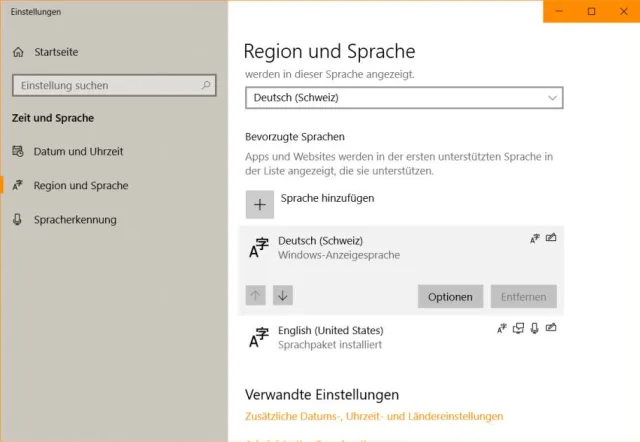
Falls das DEU/DE-Icon (oder EN oder FR) fehlt, drücken Sie die Windowstaste und öffnen Sie die Einstellungen. Via Zeit und Sprache gehts zu Region und Sprache. Wählen Sie im Sprachen-Ausklappmenü die gewünschte Windows-Anzeigesprache aus, zum Beispiel Deutsch (Schweiz).
Scrollen Sie ein Stück herunter bis zu Bevorzugte Sprachen. Fehlt Ihre, klicken Sie aufs Pluszeichen für Sprache hinzufügen. Hier sind sämtliche Sprachen in den verschiedenen Varianten aufgeführt. Klicken Sie auf jene, die Sie installieren möchten, gefolgt vom Klick auf Weiter. Der Assistent führt Sie durch den Vorgang. Die hierfür fehlenden Dateien werden von Windows automatisch heruntergeladen.
Sind alle benötigten Sprachen installiert, klicken Sie Ihre wichtigste Eingabesprache an. Über Klicks auf die Aufwärts- oder Abwärts-Pfeile setzen Sie diese an die oberste Position.
Tastaturlayout umschalten, hinzufügen oder entfernen
Quelle: PCtipp.chWollen Sie andere Tastaturlayouts loswerden, weil Sie diese eh nie nutzen, müssen Sie erst Ihre bevorzugte Sprache an die erste Stelle setzen. Danach klicken Sie eine nicht benutzte Sprache an, gefolgt von Entfernen.
Tipp: Die Sprachenleiste (das DE/FR/EN-Icon unten rechts) verschwindet automatisch, wenn Sie alle Tastaturlayouts bis auf eines entfernen. (PCtipp-Forum)
Update: Anpassung auf Windows 10 Build 1803 (21.9.2018)











Kommentare