

Tipps & Tricks
Windows 10: Wie Sie nach dem Zurücksetzen Ihre Programmeinstellungen retten
Windows 10 bietet seit einiger Zeit unter Start/Einstellungen/Update und Sicherheit/Wiederherstellung die Option Diesen PC zurücksetzen. Dabei hat man die Wahl, die eigenen Dateien zu behalten – oder auch diese zu entsorgen. Ersteres ist fast wie eine Neuinstallation von Windows, allerdings ohne den kompletten Datenverlust.
Vieles geht dennoch verloren ...
Das klappt auch relativ gut. Dokumente, Bilder und dergleichen, die in Ihren eigenen Dokumente- und Bilder-Ordnern liegen, sind nach diesem Zurücksetzen erfahrungsgemäss auch noch da. Was allerdings weg ist, sind praktisch alle selbstinstallierten Programme und Apps. Welche Anwendungen das sind, listet Windows nach Abschluss des Vorgangs in einer Datei namens «Entfernte Apps.html» auf, die es auf den Desktop ablegt. Öffnen Sie die Datei (meist öffnet sie sich in Edge). Gehen Sie die Liste durch und installieren Sie jene Programme, die Sie noch brauchen.
Das Problem hierbei: Auch wenn Sie die fehlenden Programme wieder installieren können, fehlen die darin vorgenommenen Einstellungen sowie allenfalls sogar die darin verwalteten Daten. So zum Beispiel beim Mailprogramm Mozilla Thunderbird oder bei Webbrowsern wie Google Chrome oder Mozilla Firefox. Installierte Add-ons fehlen ebenso wie Lesezeichen, Verläufe und Einstellungen.
... auch wenn man es teils hier wiederfindet
«Weg» heisst aber vielleicht gar nicht «weg»! Einige Programmeinstellungen können Sie retten und aus einem versteckten Ordner zurückholen.
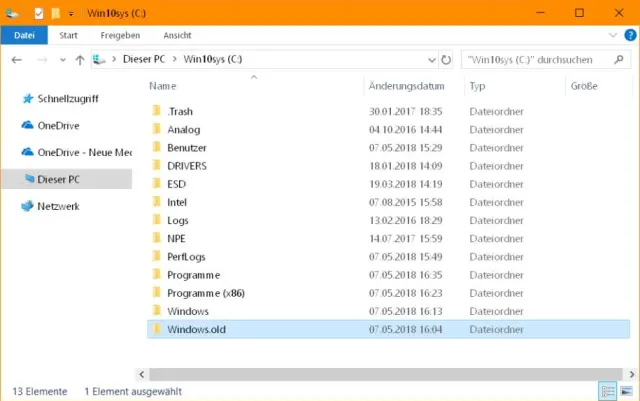
Besuchen Sie via Windows-Explorer (Datei-Explorer) Ihr Laufwerk C:. Dort finden Sie nach dem Zurücksetzen nebst dem Windows-Ordner auch einen namens Windows.old. Der enthält zwar hauptsächlich den früheren Windows-Zustand, der vor dem Zurücksetzen vorlag.
Beim Zurücksetzen erstellt Windows den Ordner «Windows.old»
Quelle: PCtipp.chAnders, als man vermuten würde, liegen nicht nur Systemdateien darin, sondern auch viele Einstellungen, Benutzerdaten etc. zu Ihren vorher installierten Programmen. Wenn Sie die zurückholen wollen, geht das grundsätzlich mit diesen Schritten, die wir nachfolgend genauer beschreiben:
- Versteckte Dateien einblenden
- Zwei Datei-Explorer-Fenster öffnen
- In einem davon den aktuellen Profilordner des betroffenen Programms öffnen
- Im zweiten den in Windows.old liegenden Profilordner des betroffenen Programms öffnen
- Das betroffene Programm (zu dem der Profilordner gehört) schliessen
- Den aktuellen Profilordner umbenennen
- Den gesicherten Profilordner aus Windows.old kopieren
So gehts im Detail: Öffnen Sie den Windows.old-Ordner. Sie entdecken darin den Unterordner Benutzer – und darin wiederum einen Ordner mit Ihrem Benutzernamen. Wenn Sie diesen öffnen, bleiben Ihnen die wichtigsten Daten noch verborgen. Gehen Sie aber einmal zu Ansicht/Optionen/Ordner- und Suchoptionen ändern. Wechseln Sie zum Reiter Ansicht, scrollen Sie gut die Hälfte herunter und aktivieren Sie darin bei «Versteckte Dateien und Ordner» die Option Ausgeblendete Dateien, Ordner und Laufwerke anzeigen.

Öffnen Sie Ihren Unterordner in Windows.old und blenden Sie die versteckten Dateien ein
Quelle: PCtipp.chJetzt erscheint auch der versteckte Ordner AppData. Er enthält haufenweise Benutzerprofile Ihrer Programme. Und das sind alle Add-ons, Einstellungen, Verläufe und vieles mehr zu vielen Programmen, die Sie vor dem Zurücksetzen benutzt haben. Der AppData-Ordner unterteilt sich im Wesentlichen weiter in die Unterordner Local und Roaming. Die einen Programme legen die Daten in Local ab (z.B. Google Chrome) und andere legen diese in Roaming ab (z.B. Mozilla Firefox und Thunderbird).
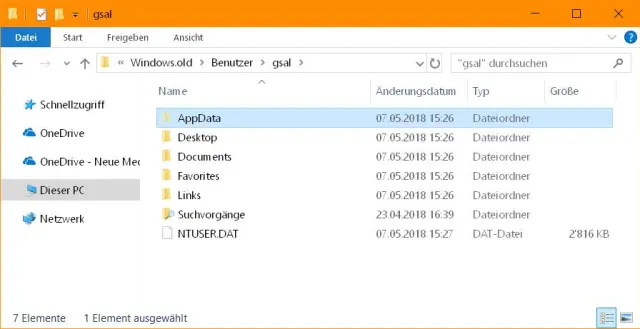
Der AppData-Ordner beherbergt ziemlich sicher noch einige Datenschätze
Quelle: PCtipp.chWo genau innerhalb von «Windows.old» Sie welches Ihrer programmspezifischen gesicherten Profile finden, müssen Sie selber nachschauen. Einige Beispiele:
Google Chrome:
C:\Windows.old\Users\IhrName\AppData\Local\Google\Chrome\User Data
IrfanView:
C:\Windows.old\Users\IhrName\AppData\Roaming\IrfanView
LibreOffice:
C:\Windows.old\Users\IhrName\AppData\Roaming\LibreOffice
Microsoft Office:
C:\Windows.old\Users\IhrName\AppData\Roaming\Microsoft
Mozilla Firefox:
C:\Windows.old\Users\IhrName\AppData\Roaming\Mozilla\Firefox\Profiles
Mozilla Thunderbird:
C:\Windows.old\Users\IhrName\AppData\Roaming\Thunderbird\Profiles
Wir zeigen das Zurückholen des Profils am Beispiel von Google Chrome.
Wichtig: Bevor Sie die Daten für die Anwendung zurückkopieren, müssen Sie die Anwendung installieren und einmal gestartet haben. Das ist wichtig, damit am richtigen Ort ein neuer (allenfalls) leerer neuer Profilordner entsteht. Auf unserem frisch zurückgesetzten PC haben wir das soeben erledigt und die betroffene Anwendung (Google Chrome) installiert und einmal gestartet. Damit aber keine Daten blockiert sind, schliessen wir die Anwendung (Chrome) wieder. Nun also zu den Daten.
Öffnen Sie zwei Datei-Explorer-Fenster. Im ersten (links im nachfolgenden Bild) besuchen wir den neuen (quasi leeren) Profilordner des frisch installierten Google Chrome. Den finden Sie sehr einfach: Denken Sie sich aus den oben erwähnten Pfaden einfach «Windows.old» weg. Im zweiten Fenster öffnen Sie den zum Programm gehörenden Einstellungsordner, der im Windows.old-Ordner liegt.
Das bedeutet: Die von Windows beim Zurücksetzen gesicherten Benutzerdaten für Google Chrome liegen hier (rechts):
C:\Windows.old\Users\IhrName\AppData\Local\Google\Chrome\User Data
Die neuen, vom frisch installierten Google Chrome hier, links im Bild:
C:\Users\IhrName\AppData\Local\Google\Chrome\User Data
Im neuen (leeren) Profil benennen wir den Ordner User Data um, z.B. in «zz_old_User Data». Jetzt kopieren wir den gesicherten Ordner User Data aus dem passenden Unterordner von Windows.old herüber.

Kopieren wir den Profilordner rüber
Quelle: PCtipp.chSobald der Kopiervorgang abgeschlossen ist, folgt der Test: Starten Sie das Programm, dessen Benutzerprofil Sie aus dem Windows.old-Ordner gerettet haben. Wenn jetzt alle Einstellungen wieder da sind, können Sie die vorhin umbenannten Ordner (z.B. zz_old_User Data) löschen.
Wichtig: Bloss, weil ein Windows.old-Ordner vorhanden ist, muss das nicht bedeuten, dass Ihre AppData-Benutzerdaten dort gesichert worden sind! Bei einem Update erstellt Windows ebenfalls einen Windows.old-Ordner. Darin fehlen aber meist die Applikationsdaten von AppData. Diese steckt Windows laut unseren Erfahrungen nur dann in den Windows.old-Ordner, wenn es sich um ein Zurücksetzen des Systems handelt.










Kommentare