

Tipps & Tricks
Windows 10: Wo ist «Eingabeaufforderung hier» hingekommen?
Es muss wohl beim Creators Update von Windows 10 passiert sein. Seither zeigt ein Rechtsklick aufs Startmenü nicht mehr den Eintrag Eingabeaufforderung, sondern die PowerShell. Auch wenn Sie mit gedrückter Shift-Taste (Umschalt-Taste) auf einen Ordner rechtsklicken, finden Sie hier bloss PowerShell-Fenster hier öffnen.
Einsteigern dürfte das wohl egal sein, handelt es sich doch bei beiden um eine Art «DOS-Fenster», in das Nerds kryptische Befehle eingeben. Fortgeschrittene wissen, dass es massive Unterschiede zwischen der Eingabeaufforderung und der PowerShell gibt.
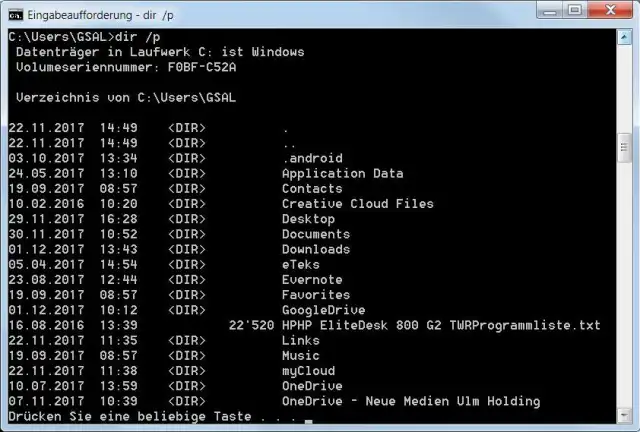
Die klassische Eingabeaufforderung sieht etwa wie folgt aus und reagiert beispielsweise auf den eingegebenen einfachen Befehl «dir /p» mit dem seitenweisen Auflisten des Verzeichnisinhaltes.
Herkömmliches Eingabeaufforderungsfenster
Quelle: PCtipp.chDie neue Windows PowerShell sieht etwas anders aus und spricht offensichtlich auch eine ganz andere Sprache. Die Eingabe «dir /p» missversteht sie zum Beispiel gründlich.
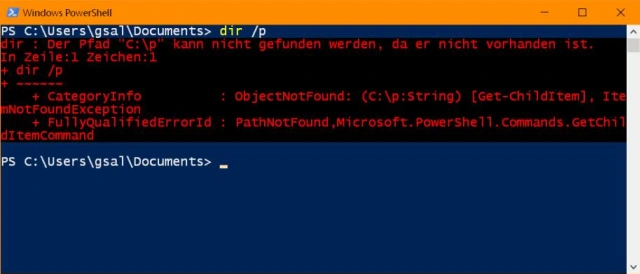
Nein, in der PowerShell kann man mit «dir /p» nichts anfangen
Quelle: PCtipp.chDie PowerShell ist also nicht bloss ein «DOS-Fenster, das etwas bunter aussieht», sondern etwas komplett anderes. Wer mit der herkömmlichen Windows-Konsole vertraut ist, muss enorm viele Befehle komplett neu lernen. Derzeit übt Microsoft noch keinen grossen Druck aus, um die Command-Anwender zum Umstieg zu bewegen – mal abgesehen von der erwähnten «Nudging»-Massnahme, die PowerShell anstelle der Eingabeaufforderung in die Menüs zu bauen. Noch sind in Windows 10 sowohl PowerShell als auch Command-Fenster vorhanden. Übers Startmenü lässt sich beides problemlos finden.
Wer (noch) nicht umlernen möchte, bekommt die altbekannte Kommandozeile auch in die Menüs zurück. Die Anleitung ist zweiteilig, denn mit dem ersten Tipp ersetzen Sie bloss für den Rechtsklick im Startmenü die PowerShell wieder durch die Eingabeaufforderung. Damit diese auch bei Shift+Rechtsklick auf einen Ordner wieder erscheint, müssen Sie die Registry-Einträge aus dem zweiten Tipp importieren. Das ist aber beides sehr einfach.
Tipp 1: das Startknopf-Kontextmenü

Rechtsklick aufs Startmenü. Vorher: Hier ist es noch die PowerShell
Quelle: PCtipp.chKlicken Sie in Windows 10 auf Start und öffnen Sie übers Zahnrad-Symbol die Windows-Einstellungen. Gehen Sie darin zu Personalisierung/Taskleiste. Hier gibt es einen Punkt «Beim Rechtsklick auf die Schaltfläche 'Start' oder beim Drücken von Windows-Taste+X 'Eingabeaufforderung' im Menü durch 'Windows PowerShell' ersetzen». Dieser ist auf «Ein»; darum kippen Sie ihn auf «Aus».
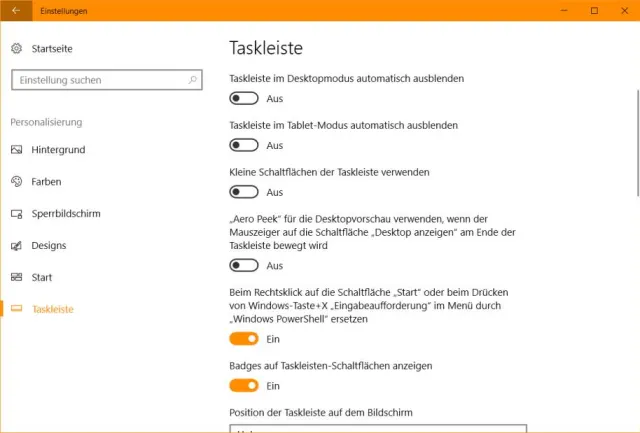
Zumindest fürs Startknopf-Kontextmenü liefert Windows 10 selbst noch eine Einstellung
Quelle: PCtipp.chSchliessen Sie das Einstellungen-Fenster wieder. Beim Rechtsklick auf Start wurde der PowerShell-Befehl nun durch jenen für die Eingabeaufforderung ersetzt. Wenn Sie aber mit Shift+Rechtsklick auf einen Ordner klicken, finden Sie nach wie vor den Befehl PowerShell-Fenster hier öffnen. Soll die Eingabeaufforderung auch hier wieder einziehen, greifen Sie besser zum nächsten Tipp, siehe Seite 2.
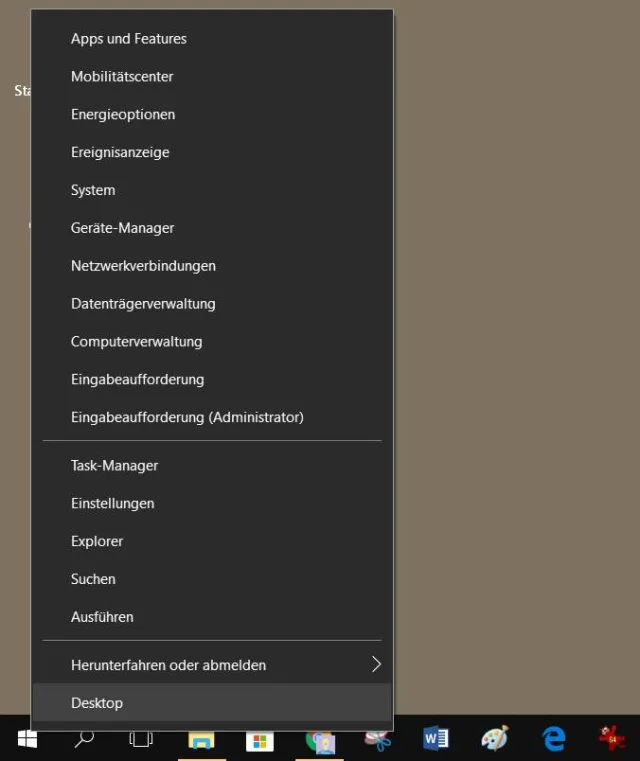
Und schon ist die Eingabeaufforderung zurück
Quelle: PCtipp.chNächste Seite: Eingabeaufforderung ins Shift-Rechtsklick-Menü zurückbringen
Eingabeaufforderung ins Shift-Rechtsklick-Menü ...
Tipp 2: das Ordner-Kontextmenü
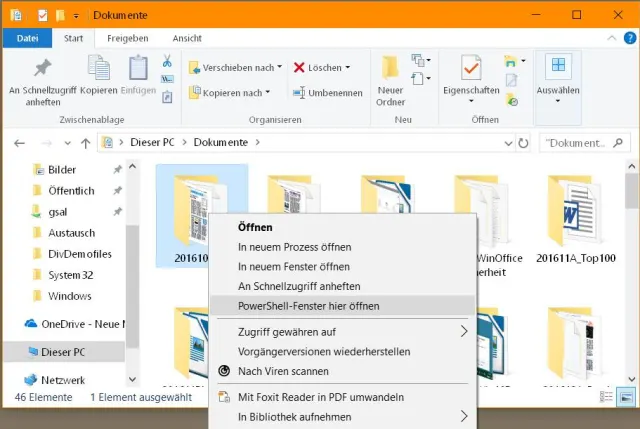
Vorher: Im Shift-Rechtsklick-Kontextmenü ist nur die PowerShell vorhanden
Quelle: PCtipp.chWie erwähnt zaubert ein Rechtsklick mit gedrückter Shift-Taste auf einen Ordner in Windows 10 unter anderem den PowerShell-Befehl ins Kontextmenü. In Windows 7 und früher auch in Windows 10 war dies ebenfalls die Eingabeaufforderung. Der in Windows 10 nun dort aufgetauchte PowerShell-Befehl lässt sich leider nicht so einfach per Einstellungsknopf durch die Eingabeaufforderung ersetzen.
Aber Sie können durch zusätzliche Registry-Einträge die Eingabeaufforderung als weiteren Kontextmenübefehl einbauen. Den Tipp dazu haben wir hier gefunden.
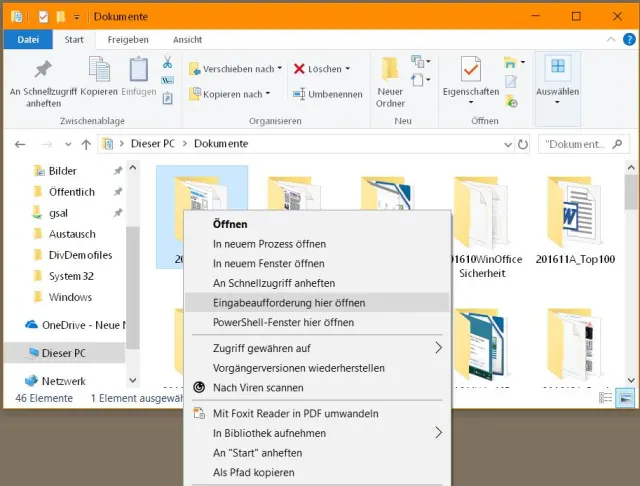
Die Registry-Einträge bringen den Befehl zurück
Quelle: PCtipp.chStarten Sie den Notepad-Editor. Fügen Sie ins leere Fenster den untenstehenden Quellcode ein. Gehen Sie zu Datei/Speichern unter. Beim «Dateityp» greifen Sie zu «Alle Dateien». Klicken Sie in der linken Spalte den Desktop an oder navigieren Sie via Dieser Computer zu C:\Benutzer\IhrName\Desktop. Als Dateinamen tippen Sie cmdhere.reg ein (wichtig ist die Dateiendung .reg). Klicken Sie auf Speichern, dann landet die Datei cmdhere.reg auf Ihrem Desktop. Doppelklicken Sie die Datei und lassen Sie Windows die Einträge in die Registry importieren.
Ab sofort erscheint bei Shift+Rechtsklick auf einen Ordner auch in Windows 10 wieder der Befehl zum Starten der Eingabeaufforderung.
Hier nun der Quellcode fürs cmdhere.reg-File:
Windows Registry Editor Version 5.00
[HKEY_CLASSES_ROOT\Directory\shell\cmdprompt]
@="@shell32.dll,-8506"
"NoWorkingDirectory"=""
"Extended"=""
[HKEY_CLASSES_ROOT\Directory\shell\cmdprompt\command]
@="cmd.exe /s /k pushd \"%V\""
[HKEY_CLASSES_ROOT\Directory\Background\shell\cmdprompt]
@="@shell32.dll,-8506"
"Extended"=""
"NoWorkingDirectory"=""
[HKEY_CLASSES_ROOT\Directory\Background\shell\cmdprompt\command]
@="cmd.exe /s /k pushd \"%V\""
[HKEY_CLASSES_ROOT\Drive\shell\cmdprompt]
@="@shell32.dll,-8506"
"Extended"=""
"NoWorkingDirectory"=""
[HKEY_CLASSES_ROOT\Drive\shell\cmdprompt\command]
@="cmd.exe /s /k pushd \"%V\""











Kommentare