

Schnell ausgeblendet
Windows 11: Explorer-Schnellzugriff einklappen

In Windows 11 gibts zwar in der linken Explorer-Spalte beim «OneDrive»-Konto, bei «Dieser PC» und bei «Netzwerk» das Winkelsymbol, das Sie fürs Einklappen benutzen können, aber bei den angehefteten Schnellzugriffen fehlt es.

Der Explorer in Windows 11. Der Bereich mit den angehefteten Elementen ist nicht einklappbar
Quelle: PCtipp.chUnter Windows 10 ging das doch noch, siehe hier:
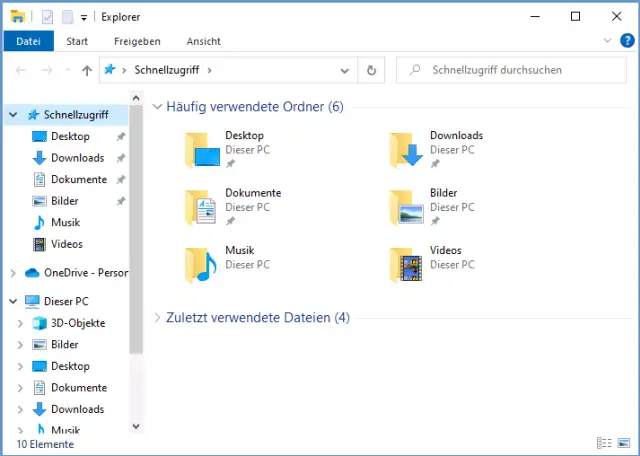
In Windows 10 gibts beim Schnellzugriff ein Winkelsymbol, über das sich der Bereich einklappen lässt
Quelle: PCtipp.chLösung: Mit einem Workaround lassen sich die Schnellzugriffe aber auch unter Windows 11 einklappen. Klicken Sie in der linken Spalte mit der rechten Maustaste auf eine leere Stelle. Im Kontextmenü greifen Sie zu Alle Ordner anzeigen.

Kontextmenü nach dem Rechtsklick auf eine leere Stelle
Quelle: PCtipp.chDamit ändert sich die Ansicht in der linken Spalte grundlegend. Unterhalb von Desktop sind alle Bereiche mit einem Winkelsymbol vertreten, über das Sie diese aus- und einklappen können.
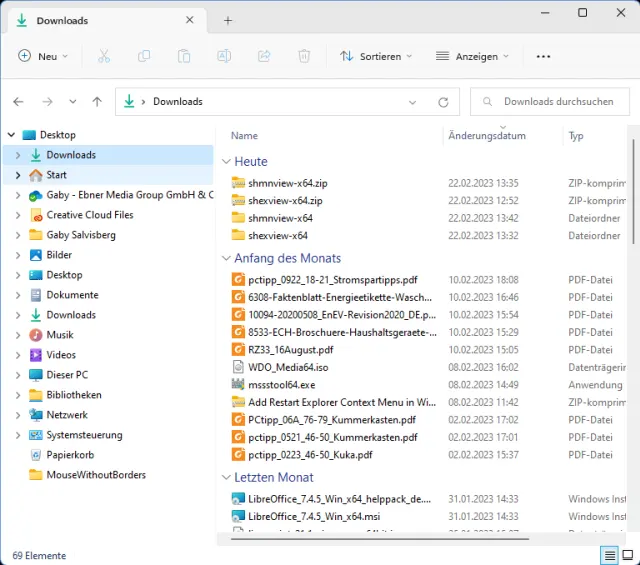
Mit der Ordneransicht lassen sich alle Bereiche inklusive Desktop separat einklappen
Quelle: PCtipp.chSogar Desktop selbst lässt sich einklappen, sodass in der linken Spalte ausser Desktop keine Objekte zu sehen sind.

Alles eingeklappt, inklusive «Desktop»
Quelle: PCtipp.chZwei Wermutstropfen: Falls Sie (wie die Autorin) die Adobe Creative Cloud nutzen müssen und deren störenden Explorer-Eintrag mit diesem Tipp ausgeblendet haben, erscheint er in der geänderten Ansicht trotzdem wieder. Ausserdem ist es mit dieser Einstellung nicht möglich, allenfalls angeheftete Schnellzugriffe umzusortieren, siehe hierzu diesen Beitrag.











Kommentare