

Minitipp
Windows 11: Kleines Trickli für die Symbole im Infobereich
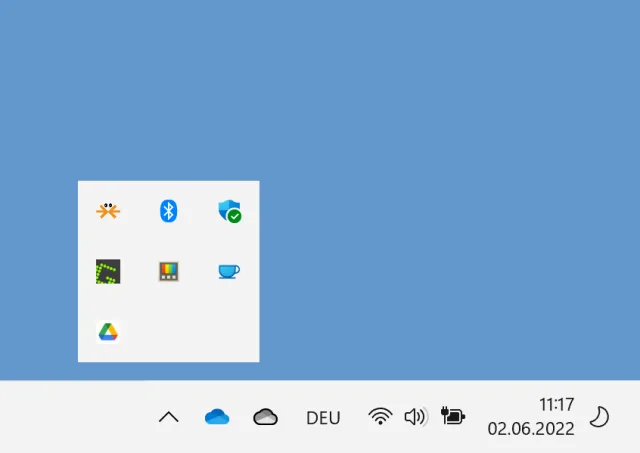
Möchten Sie das Teams- oder OneDrive-Symbol unten rechts nicht sehen? Dafür aber ein anderes, zum Beispiel eins aus den PowerToys? Eine Frage von Sekunden!
Lösung: Klappen Sie unten rechts per Klick aufs Winkelsymbol den Bereich auf, in dem nebst den dauerhaft angezeigten Symbolen noch weitere Icons stecken. Möchten Sie eins der zusätzlichen ebenfalls dauerhaft im Infobereich anzeigen? Ziehen Sie es einfach per Maus aus dem Ausklappfenster direkt an die gewünschte Stelle im Infobereich.
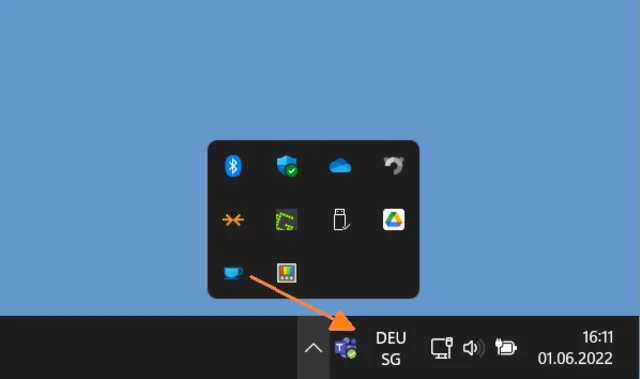
Diese Symbole lassen sich auch per Maus aus dem Ausklappfenster direkt in den Infobereich verschieben – oder umgekehrt
Quelle: PCtipp.chEinmal per Maus ziehen, schon ist das Symbol platziert:
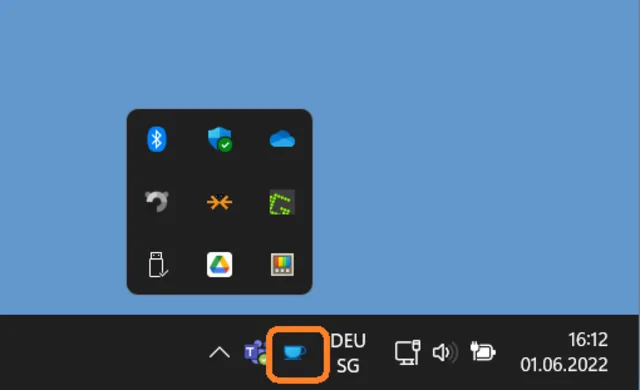
Die Infobereichssymbole lassen sich einfach per Drag&Drop organisieren
Quelle: PCtipp.chDas geht auch umgekehrt, zum Beispiel, wenn Sie ein dauernd angezeigtes Symbol aus Platzgründen nicht dort sehen wollen. Ziehen Sie es aus dem Infobereich in das Überlaufsfenster (jenes mit den zusätzlichen, die beim Aufklappen erscheinen). Voilà.
Hinweis: Der klassische, etwas umständliche Weg geht aber auch immer noch. Gehen Sie zu Start/Einstellungen (Zahnrad-Symbol) und darin zu Personalisierung. Im rechten Teil öffnen Sie den Bereich Taskleiste. Klicken Sie auf Überlauf in Taskleistenecke, lassen sich die dort anzuzeigenden Symbole per Kippschalter ein- oder ausknipsen.
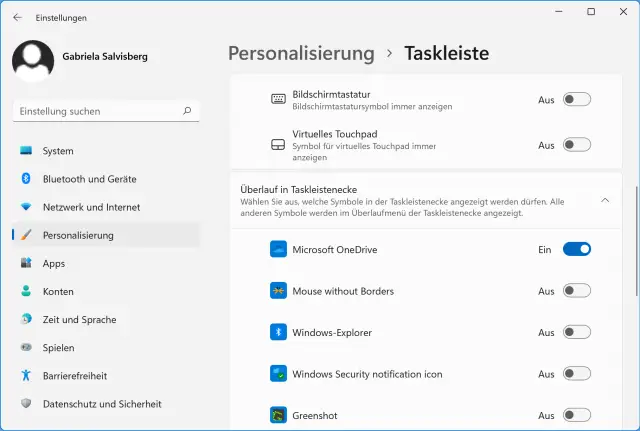
Der klassische Weg zum Umordnen der Infobereichssymbole führt über die Personalisierungseinstellungen
Quelle: PCtipp.chAber ich finde die Drag&Drop-Methode weitaus eleganter.










Kommentare