

Search Highlights
Windows 11: Minibild im Windows-Suchfeld entfernen – so gehts

Die sogenannten Search-Highlights (dt. Suchhervorhebungen) befinden sich direkt rechts im Suchfeld in Windows 11. Bei der Autorin tauchte sie nach dem jüngsten Windows-11-Update (Kumulatives Update KB5022913) auf. Das Suchfeld in der Taskleiste wird laut Microsoft regelmässig mit Inhalten aktualisiert, darunter «lustige Illustrationen». Es handelt sich zum Beispiel um Feiertage, Jahrestage oder andere wichtige Momente sowohl in der Zeit als auch in Ihrer Region. Klicken Sie auf das Minibild, um es grösser zu sehen. Ein erneuter Klick wird Sie direkt im Edge-Browser zu einer entsprechenden Microsoft-Bing-Suche führen.
Wenn Sie sich mit Ihrem Arbeits- oder Schulkonto anmelden (oberhalb des Bildes, Drei-Punkte-Symbol), wird die Suche stattdessen zu Ihrer zentralen Anlaufstelle für Dateien und Kontakte in Ihrer Organisation.
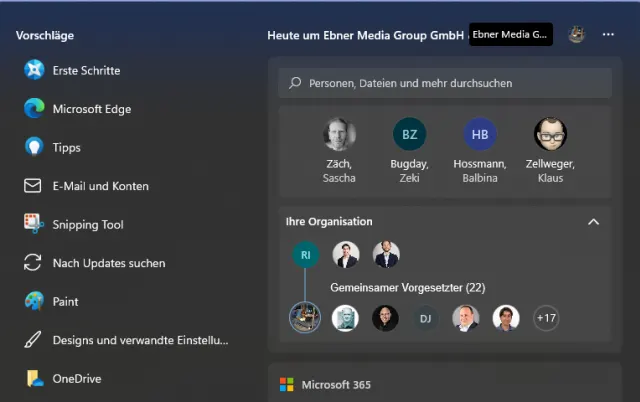
Wenn Sie sich mit Ihrem Geschäftskonto anmelden, sieht das so aus
Quelle: Screenshot/PCtipp.chSuchhervorhebungen ausschalten
Wenn Sie die Suchhervorhebungen ausschalten, verschwindet bloss das Minibild, Vorschläge (links), eine erweiterte Liste Ihrer kürzlich gestarteten Anwendungen, bleibt erhalten.
- Öffnen Sie die Windows-Einstellungen.
- Wählen Sie links Datenschutz und Sicherheit.
- Im Bereich Windows-Berechtigungen scrollen Sie nach unten bis zu Suchberechtigungen.
- Scrollen Sie ganz nach unten bis zu Weitere Einstellungen. Hier klicken Sie auf den Schieberegler, um Suchhervorhebungen anzeigen zu deaktivieren.
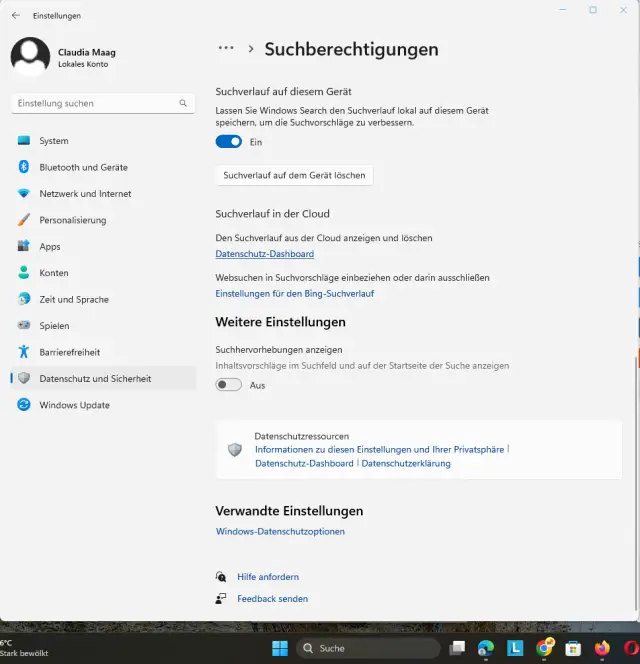
Hier deaktivieren Sie «Suchhervorhebungen anzeigen»
Quelle: Screenshot/PCtipp.chDies wurde mit einem Windows-11-Pro-Laptop (22H2) durchgeführt.
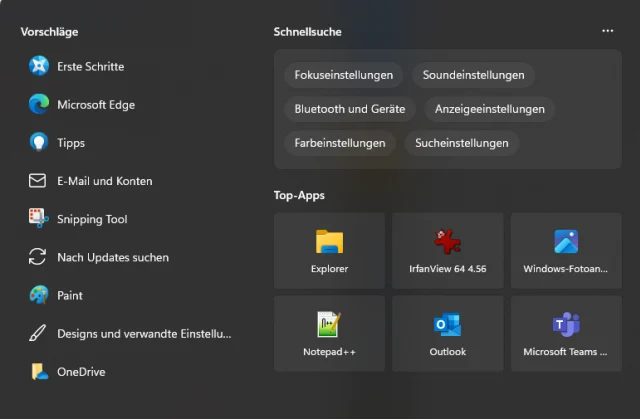
Das Minibild ist weg, die Vorschläge für kürzlich geöffnete Apps (links) sind noch da
Quelle: Screenshot/PCtipp.ch









Kommentare