
Anzeige
Anzeige
Anzeige
Lesedauer 3 Min.

Windows 11: Shift+Klick auf ein Taskleisten-Icon öffnet kein neues Fenster mehr
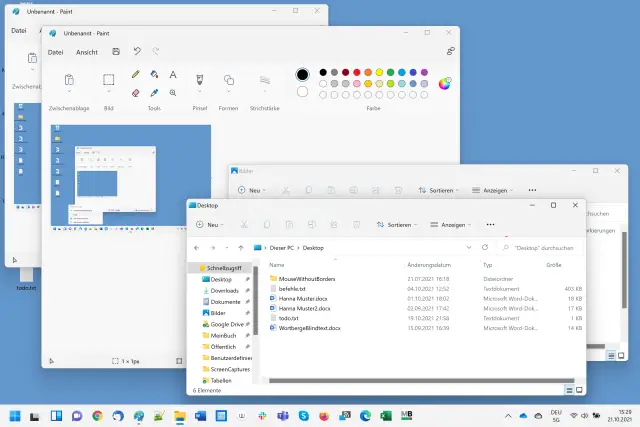
Unter Windows 10 konnten Sie mit Shift+Klick aufs Taskleisten-Symbol einer bereits gestarteten Anwendung von dieser ein neues Fenster oder eine neue Instanz öffnen. Unter Windows 11 brauchts hierfür einen Kniff. Noch!

Noch unter Windows 10 liess sich per Shift+Klick auf ein Taskleisten-Symbol ein weiteres Fenster oder eine weitere Instanz einer bereits gestarteten Anwendung öffnen

© (Quelle: PCtipp.ch)

Viele User kannten und nutzten den Trick unter Windows 10: War eine Anwendung bereits geöffnet und wollte man von dieser ein neues Fenster oder eine neue Instanz öffnen, hielt man einfach die Shift-Taste (Umschalt-Taste) gedrückt, während man aufs Programm-Symbol jener Anwendung in der Taskleiste klicke. Schon stand das neue Fenster oder die neue Instanz bereit. Das funktionierte in den meisten Programmen, so zum Beispiel auch für den Windows-Explorer oder fürs kleine Zeichenprogramm Paint. Gerade bei letzterem gab es keine einfachere Möglichkeit, um mehr als ein Paint-Fenster gleichzeitig zu öffnen.

Seit dem Upgrade auf Windows 11 vermissen zahlreiche Benutzerinnen und Benutzer diesen praktischen kleinen Kniff – und haben dies unter anderem über die Microsoft Feedback-Hub-App gemeldet.

Lösung: Wie Microsoft hier schreibt, ist der erwähnte Kniff im Entwickler-Build 22454 bereits wieder zurückgekehrt und dürfte in einem der nächsten offiziellen Builds (also über eins der kommenden Updates) auch wieder bei der breiten Nutzerschaft einziehen.

Bis es soweit ist, greifen Sie zu diesem Workaround. Als Kurzfassung: Rechtsklick aufs Icon, Shift gedrückt halten und im Kontextmenü auf die Anwendungsbezeichnung klicken.
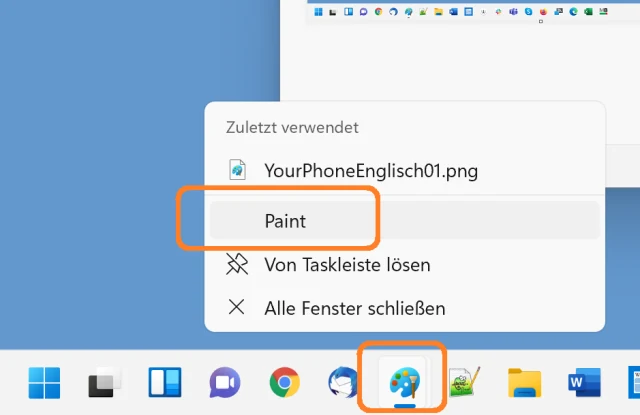
Rechtsklick aufs Anwendungssymbol, Shift gedrückt halten und im Kontextmenü den Anwendungsnamen anklicken

© Quelle: PCtipp.ch

Etwas genauer: Klicken Sie in der Taskleiste mit der rechten Maustaste auf das Icon der Anwendung, von der Sie eine weitere Instanz bzw. ein weiteres Fenster öffnen wollen. Es erscheint ein Kontextmenü. Einer der Einträge nebst früher geöffneten Dateien sowie Befehlen (Von Taskleiste lösen oder Alle Fenster schliessen) erscheint im Kontextmenü auch der «nackte» Name der Anwendung, hier zum Beispiel Paint. Drücken und halten Sie die Shift-Taste (Umschalt-Taste), während Sie wieder mit der normalen Maustaste auf diese Anwendungsbezeichnung klicken. Nun öffnet sich das neue Fenster.


Kommentare

Windows 11 Windows & PC
Anzeige
Anzeige

Neueste Beiträge

Vernehmlassung
Angepasste Unternehmensabgabe für Radio und TV
Der Bundesrat will das Tarifmodell der Unternehmensabgabe für Radio und Fernsehen anpassen und damit einen Entscheid des Bundesgerichts umsetzen. Die Vernehmlassung zur Teilrevision der Radio- und Fernsehverordnung wird am 23. Juni 2026 eröffnet.
2 Minuten
19. Jun 2026
Die besten PCtipp-Artikel aus der Kalenderwoche 24
In der Kalenderwoche 24 vom 08. bis zum 14. Juni 2026 standen die Artikel «Ubuntu 26.04 LTS ist da!» und «Mini-Cup-Game in der Google-Suche spielen» ganz oben in der Gunst unserer Leserschaft.  
2 Minuten
19. Jun 2026
Fun
Mini-Cup-Game in der Google-Suche spielen
So finden Sie das Easter Egg von Google und üben sich im Elfmeterschiessen.
2 Minuten
19. Jun 2026

Das könnte Sie auch interessieren

Linux-Praxis
Ubuntu 26.04 LTS ist da!
Die jüngste Langzeitversion von Ubuntu richtet sich sowohl an Einsteiger als auch an Nutzer, die besonderen Wert auf Stabilität legen. Wir erklären, was neu ist und wie Sie das System installieren beziehungsweise ein Upgrade durchführen. 
5 Minuten
12. Jun 2026
Tipps & Tricks
Schweizer Handy-Nummer: So finden Sie sie heraus
Wenn man einen Kollegen oder einen Firmenkontakt sucht und nicht an seine Handy-Nummer herankommt, hilft manchmal ein einfacher Google-Suchtrick.
3 Minuten
29. Jan 2019
Outlook-Tipps
Das neue Outlook
Microsoft hat seine beliebte E-Mail- und Organisations-Software Outlook komplett überarbeitet. Wir zeigen Ihnen Schritt für Schritt, wie Sie die neue Version einrichten, bedienen und optimal auf Ihre Bedürfnisse anpassen.
9 Minuten
10. Apr 2024
Anzeige
Anzeige
Anzeige
Anzeige
Anzeige
Anzeige

Kommentare








