

Einfacher Workaround
Windows 11: Wo gibts eine Uhr mit der Sekundenanzeige?
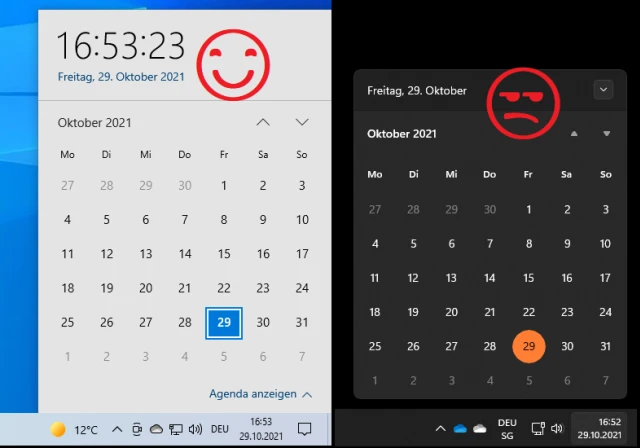
Die meisten Anwenderinnen und Anwender brauchen für ihre tägliche Arbeit keine Sekundenanzeige. Aber vielleicht hätten Sie das trotzdem gerne. Und spätestens am Silvester wäre es doch nett, wenn Sie auf Ihrem Desktop irgendwo eine Zeitanzeige mit Sekundenangabe hervorzaubern könnten. Was unter Windows 10 überhaupt kein Problem war (per Klick auf die Uhr unten rechts erledigt), lässt die Windows-11-Nutzergemeinde ratlos zurück: Dort zeigt die Uhr keine Sekunden mehr an.
Lösung: Wir haben aber eine Stelle gefunden, an der Sie in Windows 11 eine Uhr mit Sekundenzeiger sowie die digitale Zeit inklusive Sekundenangaben öffnen können. Dies sogar völlig ohne Zusatzsoftware und ohne irgendwelche Registry-Hacks.
Klicken Sie auf Start, tippen Sie Systemst ein und öffnen Sie die Systemsteuerung. Am besten heften Sie diese gleich an Ihre Taskleiste an: Rechtsklick aufs Systemsteuerungs-Symbol in der Taskleiste, gefolgt von An Taskleiste anheften. Meistens landen Sie in der Ansicht Kategorie. In dieser geht es zu Zeit und Region. Unterhalb von Datum und Uhrzeit finden Sie Datum und Uhrzeit festlegen. Und dort bekommen Sie eine Echtzeit-Uhr mit einem sich bewegenden Sekundenzeiger, ausserdem die Uhrzeit-Angabe inklusive Sekunden.

Voilà, in den Einstellungen der Systemsteuerung lässt sich die Zeitangabe inklusive Sekunden noch finden
Quelle: PCtipp.ch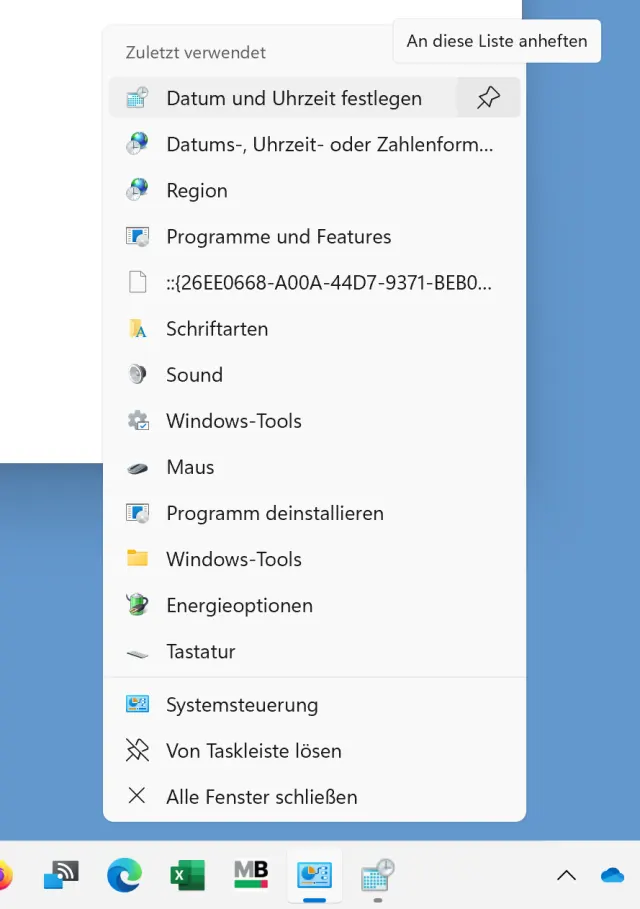
Heften Sie Datum und Uhrzeit festlegen ans Systemsteuerungs-Icon in der Taskleiste an
Quelle: PCtipp.chFalls Sie diese Uhr häufiger brauchen, heften Sie diese gleich ans vorhin angeheftete Systemsteuerungs-Symbol in der Taskleiste an. Klicken Sie mit rechts auf Ihre Verknüpfung zur Systemsteuerung in der Taskleiste. In der Liste von Zuletzt verwendet erscheint auch Datum und Uhrzeit festlegen. Klicken Sie dahinter aufs kleine Stecknadelsymbol, um das Element an diese Liste anzuheften. Ab sofort lässt sich diese Uhr per Rechtsklick aufs Systemsteuerungs-Icon und Klick auf Datum und Uhrzeit festlegen öffnen.
Webtipp: Als Alternative gibt es immer auch noch mindestens einen Webdienst, der aushelfen kann: Die Webseite https://time.is/de/ zeigt Ihnen die Echtzeit inklusive Sekunden an. Und zwar nicht jene, die auf Ihrem PC eingestellt ist, sondern die tatsächliche Zeit in Ihrer Zeitzone. Ausserdem informiert sie darüber, falls Ihre eingestellte Zeit von der tatsächlichen Zeit abweicht.









Kommentare