

Task Scheduler
Die Windows-Aufgabenplanung lässt sich nicht durchsuchen
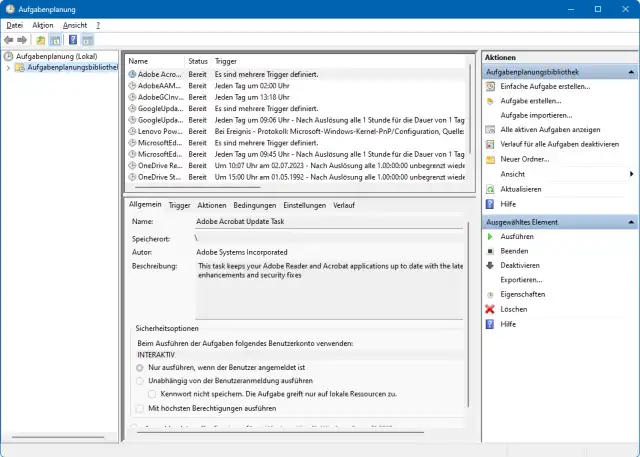
Der Windows-eigene Aufgabenplaner (Task Scheduler) wird von Windows selbst und den darauf installierten Anwendungen immer dann beigezogen, wenn es regelmässig durchzuführende Aufgaben gibt. Einen kleinen Einblick in das schon etwas verstaubt wirkende Werkzeug haben wir vor einer Weile hier gegeben.
Eins der Ärgernisse im Task-Planer ist, dass sich jener nicht durchsuchen lässt. Sie könnten höchstens alle Zweige aufklappen und diese von Auge durchschauen. Wollen Sie einen bestimmten geplanten Task finden, können Sie zu einem der folgenden zwei Tipps greifen.
Variante 1: PowerShell
Klicken Sie auf Start, tippen Sie Power ein. Beim gefundenen PowerShell klicken Sie auf Als Administrator ausführen. Tippen Sie Get-ScheduledTask ein und drücken Sie Enter, werden die geplanten Systemaufgaben aufgelistet. Wollen Sie nach einem bestimmten Task suchen, verwenden Sie Get-ScheduledTask -TaskName Stichwort, wobei Sie hier die Sternchen als Jokerzeichen verwenden können, also zum Beispiel:Get-ScheduledTask -TaskName *clean*, um alle Tasks aufzulisten, deren Name die Zeichenfolge «clean» enthält.
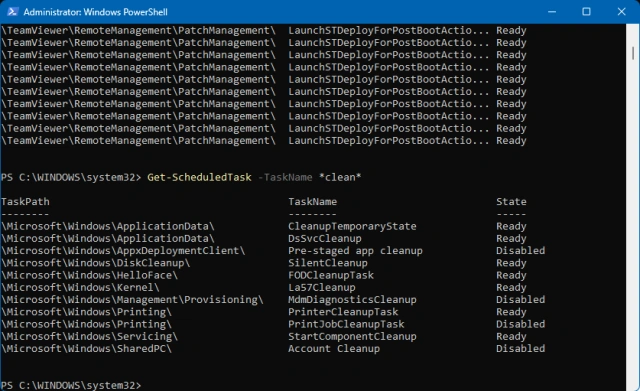
Per PowerShell nach geplanten Tasks suchen
Quelle: PCtipp.chDie Details der Tasks erfahren Sie so nicht. Aber Sie sehen in der ersten Spalte unter «TaskPath», unter welchem Pfad Sie diese Aufgabe im Task Scheduler finden. Jetzt können Sie im Task-Planer zielgenau den Pfad öffnen und sich dann die Eigenschaften jenes Tasks anschauen. So befindet sich beispielsweise der Eintrag StartComponentCleanup (der zweitunterste im Suchresultat) offenbar im Ordner \Microsoft\Windows\Servicing. Und da finden wir ihn auch tatsächlich in der Task-Scheduler-Bedienoberfläche:
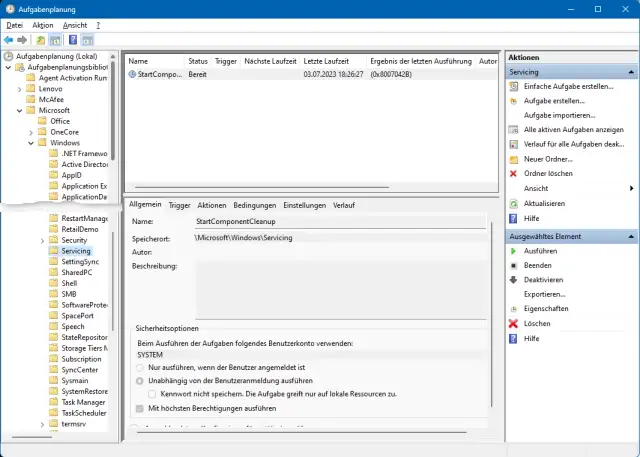
Den via PowerShell gefundenen geplanten Task finden wir dank der Pfad-Angabe nun auch viel einfacher in der Aufgabenplanung
Quelle: PCtipp.chVariante 2: Nirsoft TaskSchedulerView
Laden Sie die Freeware (es ist eine portable Anwendung und benötigt keine Installation) herunter. Entzippen Sie diese in einen Ordner. Starten Sie TaskSchedulerView.exe; dies aber ebenfalls am besten via Rechtsklick und der Wahl von Als Administrator ausführen. Denn damit erscheinen nicht nur die Aufgaben aus dem Benutzerkonto, sondern jene des Systems selbst.Tipp: Die Spalte Task Folder ist zwar ebenfalls enthalten, befindet sich in diesem Fenster aber sehr weit hinten. Ziehen Sie das Fenster so breit wie möglich, werden Sie die Spalte entdecken. Schnappen Sie per Maus deren Spaltentitel und ziehen Sie die Spalte weiter nach vorn, damit Sie die Pfade der Tasks auch bei vernünftiger Fensterbreite stets im Blick haben.
Sie könnten nun das Lupensymbol benutzen und nach einer bestimmten Zeichenfolge suchen. Schneller gehts aber, indem Sie oben via View (Ansicht) die Option Quick Filter aktivieren. Jetzt erscheint ein Filterfeld, in dem Sie die Zeichenfolge eintippen.
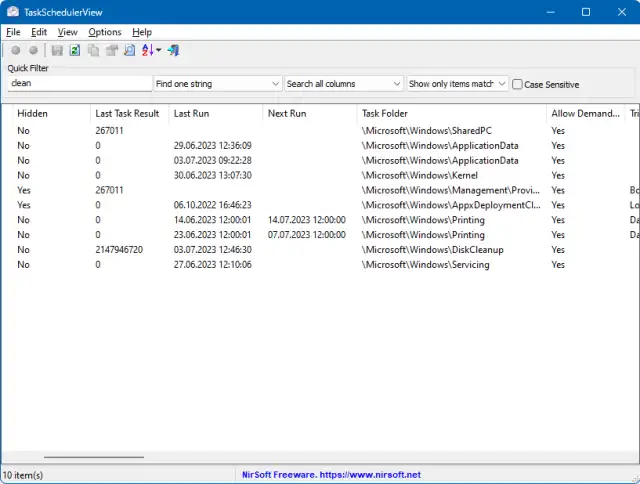
MitNirsoft TaskSchedulerViewwerden Sie vielleicht fündig
Quelle: PCtipp.ch









Kommentare