

wEG MIT cAPS lOCK!
Windows: Caps Lock komplett ausschalten oder auf Shift umbiegen

hOPPLA! jETZT IST DIESE blöde Taste schon wieder aktiv. Gerade, wer öfter Texte ab Handnotizen abschreibt, hat den Blick während des Tippens nicht dauernd auf dem Bildschirm. Damit merkt man oft viel zu spät, dass man die letzten drei Absätze mit aktivierter Caps-Taste getippt hat.
Die Feststelltaste – auf Schweizer Tastaturen wie auf den englischen «Caps Lock» genannt – hat ihre Daseinsberechtigung schon vor Jahren verloren. Im Schreibmaschinenzeitalter benutzte man die Dauer-Grossschreibung mangels verschiedener Schriftgrössen für besondere Hervorhebungen, meistens für Überschriften. In modernen Textverarbeitungen haben Sie heute haufenweise verschiedene Fonts, Kursiv- und Fettschriftvarianten und sogar Farben, mit denen Sie spielen können. Dauer-Grossschreibung (besonders in Mails, SMS, Messengern und Foren) wird meist als Schreien verstanden und gilt als unhöflich.
Wer deshalb lieber ganz auf die Feststelltaste verzichten möchte, hat mehrere Möglichkeiten:
- Caps Lock per Freeware ausschalten oder auf eine andere Funktion umbiegen
- Caps Lock per Registry-Eintrag ausschalten oder auf Shift (Umschalt) umbiegen
- Windows soll einen Ton abspielen, wenn Caps Lock/Num Lock gedrückt wird
- Caps-Lock-Status im Infobereich anzeigen
All diese Tipps finden Sie auf den nächsten Seiten.
CapsLock mit einer einfachen Freeware bändigen
Das folgende kleine Tool hat zwar ein paar Jahre auf dem Buckel, funktioniert aber nach wie vor – auch unter Windows 11. Laden Sie capslockgoodbye.zip von https://www.melk.de/melk_software.htm herunter. Klicken Sie mit rechts auf die Datei und wählen Sie im Kontextmenü via Alle extrahieren den Button Extrahieren. Öffnen Sie den jetzt entstandenen Ordner capslockgoodbye und doppelklicken Sie darin die Datei capslockgoodbye.exe (die Endung .exe ist evtl. nicht sichtbar). Bestätigen Sie die Rückfrage der Benutzerkontensteuerung, denn das kleine Werkzeug fordert Admin-Rechte an, um einen zentralen Registry-Eintrag zu ändern.Die wichtigste Info dazu: Als ich das Tool damals unter Windows 10 ausprobierte, zeigte es eine Informationsmeldung an. Diese blieb beim neuerlichen Test unter Windows 11 aber aus. Das Wesentliche aus der Meldung: Unter der Haube ändert bzw. setzt das Werkzeug den Registry-Eintrag «Scancode Map» im Zweig HKEY_LOCAL_MACHINE\SYSTEM\CurrentControlSet\Control\Keyboard Layout. Dieser gilt für alle Benutzerkonten auf diesem Rechner. Falls ihn also mehrere Personen verwenden, sollten Sie diese darüber informieren.
Für die drei Tasten Caps Lock (Feststelltaste), Insert (Einfügen) und Scroll Lock (Rollen) lässt sich jetzt bequem über die Ausklappmenüs auswählen, welche Einstellungen gelten sollen. Auf Scroll Lock kommt man nicht oft versehentlich und die Insert-Taste lassen Sie mit Vorteil auch unangetastet, da sie je nach Anwendung trotzdem benutzt wird. Aber für Caps Lock können Sie beispielsweise Taste deaktiviert wählen oder Linke Umschalt-Taste. Ist die Wahl getroffen, klicken Sie unten auf OK.
Jetzt wichtig: Damit die Einstellungen wirken, müssen Sie Windows neu starten: Start/Ein/Aus/Neu starten. Weder ein Aus- und Einloggen noch ein einfacher Explorer-Neustart reicht hier aus.
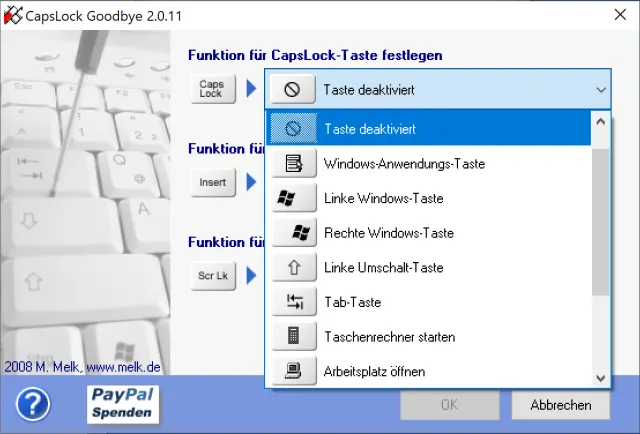
Mit CapsLock Goodbye legen Sie fest, was die Taste anstelle des «Allesgrossmachens» bewirken soll
Quelle: PCtipp.chSollen die Änderungen später rückgängig gemacht werden, starten Sie das Tool erneut und wählen für jede Taste den obersten Standard-Eintrag. Auch hier ist anschliessend ein Neustart fällig, damit die Änderungen wirken.
Caps Lock per Registry-Eintrag bändigen
Möchten Sie kein Zusatztool verwenden, bekommen Sie Caps Lock auch per Registry-Eintrag entweder deaktiviert oder als weitere Shift-Taste umgenutzt.Hinweis: Wenn Sie die Reg-Dateien nicht selbst erstellen wollen, finden Sie etwas weiter unten eine Zip-Datei zum Download. Sie enthält die fertigen .reg-Files. Auch wenn diese anhand von Windows 10 erstellt wurden, funktionieren diese auch unter Windows 11.
So gehts: Starten Sie via Startmenü den Notepad-Editor. Kopieren Sie die jeweils fünf Registry-Codezeilen (inkl. der zweiten und fünften Leerzeile) hinein, die Sie brauchen. Gehen Sie in Notepad zu Datei/Speichern unter. Beim Dateityp wählen Sie Alle Dateien. Verwenden Sie am besten unsere vorgeschlagenen Dateinamen. Klicken Sie auf Speichern, doppelklicken Sie die frisch erstellte Reg-Datei und bestätigen Sie die Rückfragen (für Benutzerkontensteuerung und Registry-Import).
Wichtig: Starten Sie anschliessend den PC neu, damit die Änderungen in Kraft treten.
Hier die Codes:
Reg-Eintrag 1: Caps Lock auf die Shift-Funktion umbelegen
Nennen Sie die Datei CapsZuShift.reg und verwenden Sie folgende Code-Zeilen:
Windows Registry Editor Version 5.00[HKEY_LOCAL_MACHINE\SYSTEM\CurrentControlSet\Control\Keyboard Layout]"Scancode Map"=hex:00,00,00,00,00,00,00,00,02,00,00,00,2a,00,3a,00,00,00,00,00 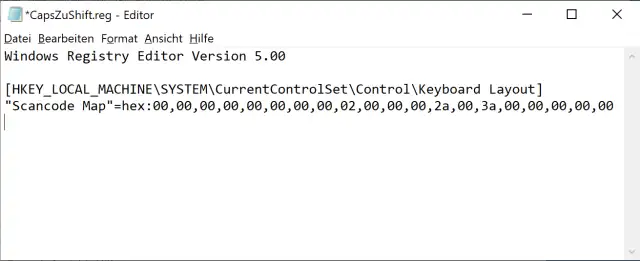
Mit diesem Reg-Code biegen Sie die Caps-Taste auf die Shift-Taste um
Quelle: PCtipp.chReg-Eintrag 2: Das schaltet die Caps-Lock-Taste komplett aus
Nennen Sie die Datei CapsGanzAus.reg und verwenden Sie folgende Code-Zeilen:
Windows Registry Editor Version 5.00[HKEY_LOCAL_MACHINE\SYSTEM\CurrentControlSet\Control\Keyboard Layout]"Scancode Map"=hex:00,00,00,00,00,00,00,00,02,00,00,00,00,00,3a,00,00,00,00,00 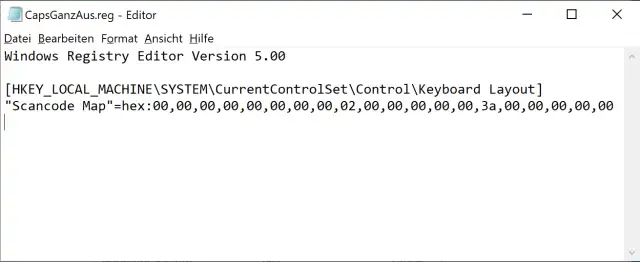
Dieser Reg-Code knipst die Feststelltaste ganz aus
Quelle: PCtipp.chReg-Eintrag 3: Veränderungen rückgängig machen
Nennen Sie diese Datei CapsWinStandard.reg und verwenden Sie folgende Code-Zeilen. Diese Reg-Datei entfernt die Einstellungsänderungen wieder, egal, welche der beiden obigen Varianten Sie gewählt haben:
Windows Registry Editor Version 5.00[HKEY_LOCAL_MACHINE\SYSTEM\CurrentControlSet\Control\Keyboard Layout]"Scancode Map"=- 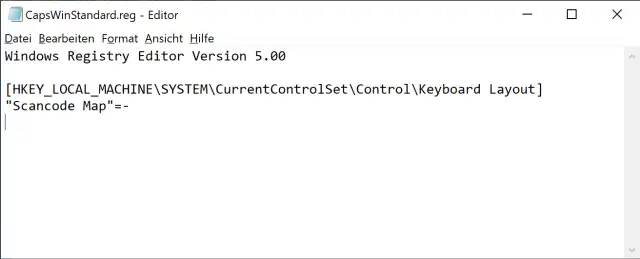
Und dieser Reg-Code entfernt die Veränderungen wieder
Quelle: PCtipp.chHier finden Sie übrigens eine Zip-Datei, die alle drei .reg-Files mit den entsprechenden Namen enthält, damit Sie diese nicht selbst erstellen müssen.
Soll Windows Sie bloss warnen? • Und zwei Tipps zum Schluss
Vielleicht möchten Sie weder Zusatzprogramme noch irgendwelche Registry-Tricks verwenden, sondern bei den Möglichkeiten bleiben, die Ihnen die offizielle Bedienoberfläche bietet. Windows 10 und Windows 11 kennen eine Einstellung, mit der jeweils ein Piepton erklingt, wenn Sie die Caps- oder Num-Lock-Taste drücken. Vielen hilft diese akustische Warnung bereits.In Windows 10 klicken Sie auf Start/Einstellungen/Erleichterte Bedienung. In der linken Spalte gehts zu Tastatur. Scrollen Sie ein kleines Stück herunter, bis Sie auf «Umschalttasten verwenden» treffen. Kippen Sie den Schalter bei «Beim Drücken der Feststell-, Num- oder Rollen-Taste Sound wiedergeben» von Aus auf Ein. Diese Änderung wird sofort aktiv. Aber aufgepasst: Der Warnton klingt sehr unangenehm und lässt sich nicht ändern.

Windows kann Sie akustisch warnen, wenn Sie die Feststell- oder Num-Taste aktivieren
Quelle: PCtipp.chIn Windows 11 gehts praktisch gleich: Öffnen Sie die Einstellungen-App und gehen Sie in der linken Spalte zu Barrierefreiheit. Scrollen Sie im breiteren rechten Teil herunter, bis Sie im Abschnitt «Interaktion» auf Tastatur treffen. Klicken Sie darauf. Kippen Sie den Schalter hinter Umschalttastensignal auf Ein.

Die Warnfunktion gibts auch unter Windows 11
Quelle: PCtipp.chTipps zum Schluss
Möchten Sie lieber eine etwas dezentere, nur optische Benachrichtigung? Es gibt auch eine Freeware, mit der Sie den Status von Caps Lock und Num Lock dauerhaft dezent unten rechts im Infobereich einblenden lassen können. Die Tipps zu diesem Werkzeug mit Namen TrayStatus lesen Sie hier.
Ausserdem enthalten auch die neuen Microsoft PowerToys eine Funktion, mit der Sie der Caps-Lock-Taste den Schrecken nehmen. Diese nennt sich Keyboard Manager, siehe diesen Artikel.
(Ursprung 05.07.2021, Update und Ergänzungen für Windows 11 20.10.2022)











Kommentare