

Tipps & Tricks
Windows: Desktop-Verknüpfung für Lautstärkeregler
Der Lautstärkeregler steckt bei Windows 7 und Windows 10 unten rechts im Infobereich und manifestiert sich dort als ziemlich kleines Icon. Man muss – besonders bei PCs mit sehr hohen Bildschirmauflösungen – schon recht gut zielen, um ihn innert nützlicher Frist zu erreichen. Eine bessere Erreichbarkeit des Reglers wäre doch angenehm, falls mal wieder unvorhergesehen irgendwo eine Werbung viel zu laut losdröhnt.
Verknüpfung für den Lautstärkemixer
Quelle: PCtipp.chSie können den Lautstärkeregler in eine Verknüpfung packen, entweder auf dem Desktop oder als normales Icon in der Taskleiste. Es gibt davon sogar zwei Varianten.
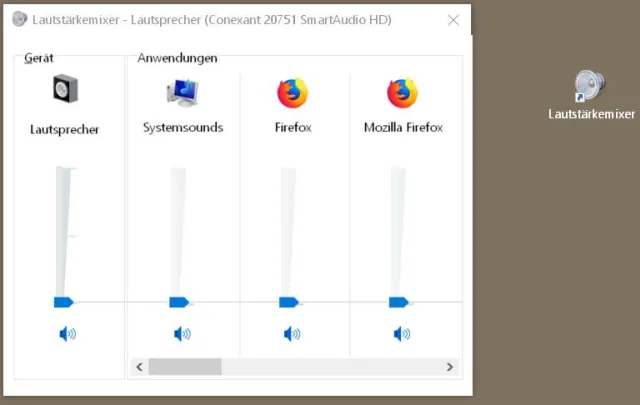
Soll die Verknüpfung einfach den Lautstärkemixer öffnen? Jener zeigt nebst dem Hauptregler immer auch noch die separaten Regler für alle Anwendungen an, die gerade irgendetwas mit Sound zu tun haben könnten. Für jedes weitere geöffnete Programm, das irgendetwas mit Sounds macht, erscheint hier ein zusätzlicher Regler.
So gehts: Klicken Sie mit rechts auf eine freie Stelle auf dem Desktop und wählen Sie Neu/Verknüpfung. Im Feld «Geben Sie den Speicherort des Elements ein» tippen oder kopieren Sie exakt folgende Befehlszeile ein (sie enthält keine Leerzeichen):
%windir%\System32\SndVol.exe
Klicken Sie auf Weiter. Als Namen für die Verknüpfung tippen Sie etwas Aufschlussreiches ein, zum Beispiel Lautstärkemixer. Noch auf Fertig stellen klicken, schon erscheint die Verknüpfung und funktioniert wie erwartet.

Oder nur eine für den Lautstärke-Hauptregler?
Quelle: PCtipp.chUnd was, wenn Sie auf diese Weise bloss den Hauptregler erreichen wollen? Auch das geht. Erstellen Sie wie vorhin beschrieben eine neue Verknüpfung. Die im ersten Feld einzutippende Befehlszeile ist aber ein wenig länger. Achtung: Sie enthält vor und nach «-f» je ein Leerzeichen:
%windir%\System32\SndVol.exe -f 49825268
Klicken Sie danach auf Weiter und vergeben Sie der Verknüpfung einen Namen wie Lautstärkeregler. Noch auf Fertig stellen klicken, dann erscheint die Verknüpfung.
Zusatztipp: Wenn diese Verknüpfungen auf dem Desktop liegen, dann steht häufig ein Programmfenster im Weg. Schieben Sie die beiden in die Taskleiste. Das hat den zusätzlichen Vorteil, dass sich Lautstärkemixer und -hauptregler sogar durch einen Einfachklick erreichen lassen.










Kommentare