

Tipps & Tricks
Windows: Einzelne Dateien aus Systemabbildsicherung anschauen

Beim Windows-Backup gibt es zwei grundsätzlich verschiedene Methoden. Die eine ist die Systemabbildsicherung, die andere ist die klassische Backupmethode. Hier kurz zum Unterschied und wie man ein jeweiliges Backup erstellt:
Die Systemabbildsicherung erzeugt ein 1:1-Abbild des Systems inklusive aller Systemdateien, System- oder Reparaturpartitionen und des Boot-Bereichs. Wenn eine Festplatte ausfällt, können Sie nach dem Austausch der Platte das Abbild auf die neue Festplatte zurückspielen. Damit wird eine Neuinstallation des Systems und der Programme überflüssig. Nachteil: Ein solches Abbild landet in einer riesenhaften Datei. Die wird so gross, weil sie eben auch alle Programm- und Systemdateien enthält. Erstens dauert das Erstellen eines Abbilds sehr lange, zweitens belegt es sehr viel Platz. Das will man auf keinen Fall jeden Tag machen. Windows oder die Programme könnten Sie im Notfall schliesslich auch selbst neu installieren. Ein Abbild ist eher etwas, das man ein-, zweimal pro Jahr macht. So muss man nicht die Updates von mehreren Jahren wieder installieren, falls man die Disk ab dem Abbild wiederherstellen muss.
Sie erstellen es so: Stöpseln Sie eine USB-Festplatte an, die mindestens so viel freien Platz bietet, dass die ganzen Inhalte der eingebauten Festplatten darauf Platz hätten. Nun klicken Sie auf Start, tippen sichern ein, dann gehts via Sichern und wiederherstellen zu Systemabbild erstellen. Als Ziel wählen Sie Ihre USB-Platte aus, dann führen Sie den Vorgang zu Ende und geben dem System Zeit, die ganzen Daten zu speichern.
Fürs Erstellen eines Systemabbilds gehts hier lang
Quelle: PCtipp.chEin klassisches Backup verfolgt im Gegensatz zum Abbild ein anderes Ziel. Bei einem Festplattendefekt oder im Falle eines Erpressungstrojaner-Befalls würden jene Daten am meisten fehlen, die Sie nicht anderweitig wieder beschaffen können. Das sind Ihre selbst erstellten Dokumente, Ihre sorgfältig gepflegte Foto- oder Musiksammlung oder Ihre Buchhaltungsdateien. Diese Daten sollte man möglichst täglich sichern bzw. immer dann, wenn sich etwas Nennenswertes am Datenbestand geändert hat. Das braucht viel weniger Platz als ein Abbild. Ausserdem lassen sich nach einem Vollbackup mit der klassischen Backupmethode auch jeweils nur die geänderten oder neuen Dateien sichern. Das ist viel schneller erledigt, darum ist das etwas, das man auch jeden Tag in Kauf nimmt, wenn einem die Daten wichtig sind.
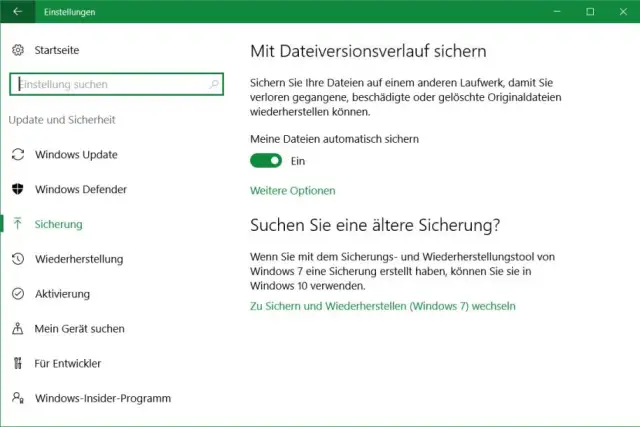
Unter Windows 10 gehts hierfür zu Start/Einstellungen (Zahnradsymbol)/Update und Sicherheit. Klicken Sie in der linken Spalte auf Sicherung und schalten Sie die Sicherung ein. Wählen Sie via Weitere Optionen das Speicherziel aus und prüfen Sie bei den zu sichernden Ordnern, ob alle vorhanden sind, die wichtige eigene Dateien enthalten. Klicken Sie auf Jetzt sichern, dann wird das Backup erstellt.
Anderer Ansatz: die klassische Datensicherung
Quelle: PCtipp.chDas klassische Backup ist dafür gedacht, die Daten des Benutzers zu sichern. Das Systemabbild hat eigentlich nur die Installation im Auge. Dennoch kommen in diesem aber die eigenen Dateien ebenfalls mit. Angenommen, Sie hätten gerade neulich ein Systemabbild gemacht, aber kein Backup erstellt. Nun ist vielleicht wegen eines Programmabsturzes oder wegen eines versehentlichen Überschreibens eine wichtige Datei verloren gegangen. Wie kommen Sie wieder an diese Datei heran?
So gehts trotzdem: Stöpseln Sie die Festplatte ein, auf der Sie das Systemabbild erstellt haben. Sie erscheint z.B. als Laufwerk E: (oder einem anderen Buchstaben) im Windows-Explorer. Darauf entdecken Sie einen Ordner namens WindowsImageBackup. Öffnen Sie diesen und klicken Sie bei der Rückfrage betreffs «Berechtigung» auf Fortsetzen. Es befindet sich darin ein Ordner mit dem Namen Ihres Computers. Öffnen Sie auch diesen Ordner und klicken Sie bei Bedarf erneut auf Fortsetzen. Sie finden darin einen Ordner namens «Backup 2016-XX-XX XXXXXX», wobei die X für Datums- und andere Ziffern stehen.
Er enthält *.vhdx-Dateien, die zum Abbild Ihrer Festplatte gehören, manchmal sind es mehrere Files. Klicken Sie mit der rechten Maustaste auf die grösste dieser Dateien. Das ist nämlich jene, die mutmasslich Ihre gesuchten Dateien enthält. Beim Benutzen von Bereitstellen erscheint üblicherweise eine etwas sperrige Fehlermeldung: «Das Datenträgerimage ist nicht initialisiert, enthält Partitionen, die nicht erkannt werden können, oder enthält Volumes, denen keine Laufwerkbuchstaben zugewiesen wurden. Verwenden Sie das Datenträgerverwaltungs-Snap-In, um sicherzustellen, dass der Datenträger, die Partitionen und die Voumes sich in einem verwendbaren Zustand befinden.»

Fehlanzeige: Rechtsklick und Bereitstellen bringt zunächst noch diese Fehlermeldung
Quelle: PCtipp.chDas ist normal. Drücken Sie in diesem Fall Windowstaste+R, tippen Sie diskmgmt.msc ein, drücken Sie Enter, dann befinden Sie sich in der Datenträgerverwaltung. Sie finden die .vhdx-Datei hier wahrscheinlich bereits als Laufwerk angezeigt. Weisen Sie ihr einfach noch einen Laufwerkbuchstaben zu. Das geht so: Klicken Sie oben in der Volumeliste auf jenes Exemplar Ihrer Festplatte, das keinen Laufwerkbuchstaben enthält. Das dürften die Daten des eingehängten Images sein. Im Beispiel sehen Sie es: Mit «Windows7_OS (C:)» ist die derzeit aktive Systempartition mit dem Laufwerk C: gemeint. Daneben bzw. darüber sehen Sie eine Partition mit gleichem Namen, aber ohne Laufwerksbuchstaben. Das ist die vorhin bereitgestellte *.vhdx-Datei.

Hier taucht die Imagedatei bereits in Form eines virtuellen Laufwerks auf
Quelle: PCtipp.chKlicken Sie mit der rechten Maustaste auf die so ausfindig gemachte eingehängte Partition und wählen Sie Laufwerkbuchstaben und -pfade ändern. Ein Klick auf Hinzufügen, dann wählen Sie einen noch nicht vergebenen Buchstaben, vielleicht V für «virtuell». Ein Klick auf OK, dann taucht das Laufwerk V: im Windows-Explorer auf. Von hier aus können Sie nun einzelne Dateien zurückkopieren. Die Benutzerdaten, die sonst unter «Dokumente» oder «Bilder» gespeichert sind, sollten dort z.B. via V:\Benutzer\IhrName\Dokumente verfügbar sein. (PCtipp-Forum)











Kommentare