

Tipps & Tricks
Windows, Excel, PowerPoint: Punkt oder Komma als Dezimalzeichen
Problem: Soll in Excel oder PowerPoint das Komma oder der Punkt als Dezimaltrennzeichen zum Einsatz kommen? Manchmal ist es nur die Gewohnheit, die diese Entscheidung trifft, manchmal aber auch eine regionale oder firmeninterne Anforderung. Sie haben aber die Wahl, die Einstellung systemweit zu ändern oder nur in Excel selbst.
Im ganzen Windows ändern
Es gibt verschiedene Anwendungen, in denen Kommastellen vorkommen könnten. Vielleicht lohnt es sich für Sie, die Einstellung zentral festzulegen.
Haben Sie noch Windows 7? Klicken Sie auf Start, tippen Sie region ein und öffnen Sie Region und Sprache. Wählen Sie beim Format «Deutsch (Schweiz)» und prüfen Sie bei dieser Gelegenheit, ob die Datums- und Zeitformate stimmen. Klicken Sie nun auf Weitere Einstellungen.
In Windows 10: Klicken oder tippen Sie auf Start, tippen Sie region ein und öffnen Sie Einstellungen für Region und Sprache. Wählen Sie oben das Land (z.B. Schweiz) sowie die Windows-Anzeigesprache, z.B. Deutsch (Schweiz). Achten Sie auch darauf, dass bei «Bevorzugte Sprachen» die wichtigste vorhanden ist. Gleich darunter befinden sich «Verwandte Einstellungen». Benutzen Sie dort den Link Zusätzliche Datums-, Uhrzeit- und Ländereinstellungen. Im neuen Fenster gehts bei Region zu Datums-, Uhrzeit- oder Zahlenformat ändern. Jetzt landen Sie auch in Windows 10 im selben Fenster wie in Windows 7. Klicken Sie auf Weitere Einstellungen.
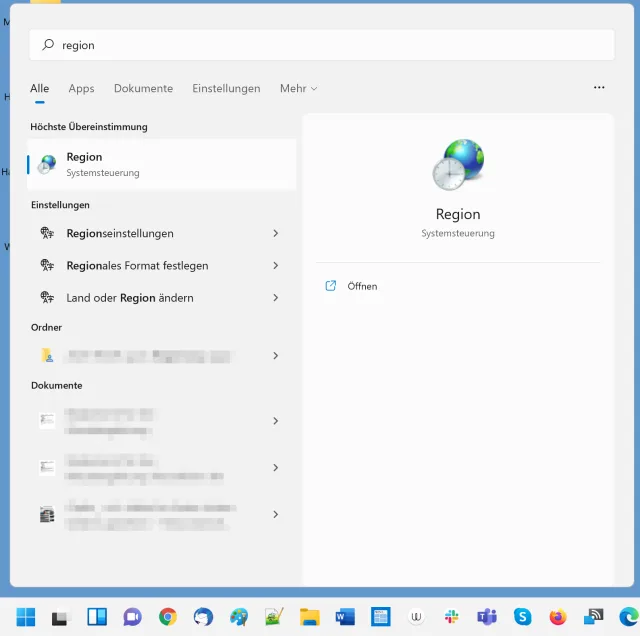
Windows 11: Klicken oder tippen Sie auf Start, tippen Sie region ein. Achten Sie nun darauf, dass Sie die Systemsteuerungs-Einstellung erwischen. Sie ist erkennbar am blaugrünen Weltkugel-Symbol und am Zusatz «Systemsteuerung», siehe nachfolgenden Screenshot. Sobald das Fenster «Region» erscheint, klicken Sie darin auf Weitere Einstellungen.
Die Einstellung im Startmenü von Windows 11
Quelle: PCtipp.chFür alle drei geht es nun wieder gleich weiter; mit dem Klick auf Weitere Einstellungen.
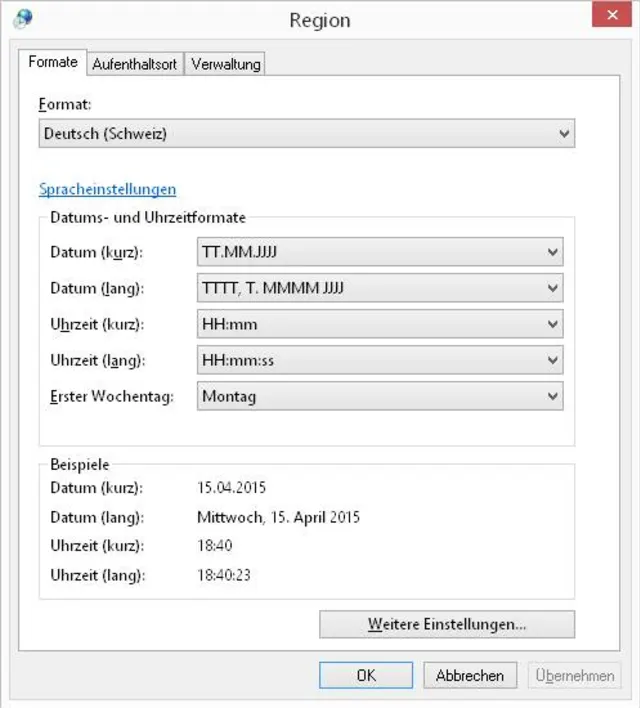
Regionsformat prüfen
Quelle: PCtipp.chErsetzen Sie im Reiter Zahlen beim «Dezimaltrennzeichen» das Komma durch den Punkt (oder umgekehrt) und klicken Sie auf Übernehmen. Nun sollte auch bei «Format für negative Zahlen» und bei «Führende Nullen anzeigen» das jetzt neu gewählte Zeichen zu sehen sein. Wechseln Sie noch kurz in den Reiter Währung, damit Sie auch dort die Einstellungen prüfen können.
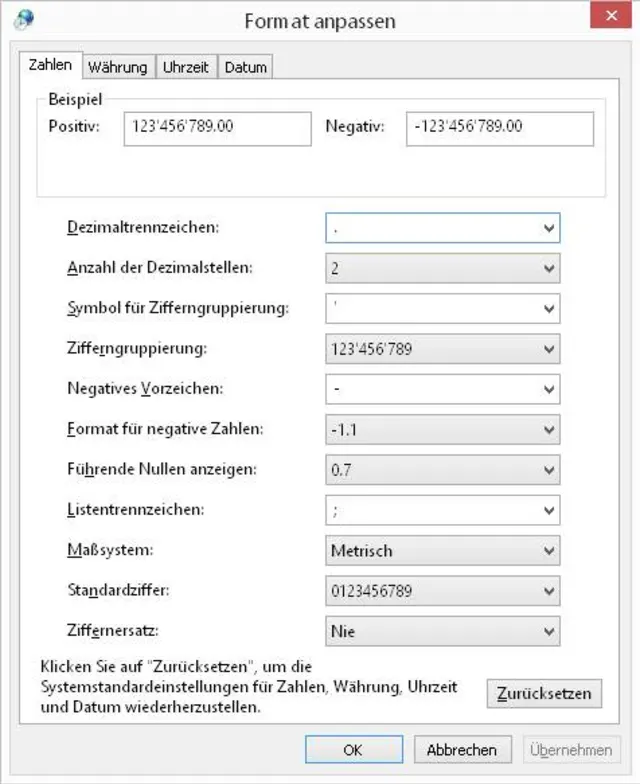
Komma durch Punkt ersetzen
Quelle: PCtipp.chAlle Programme übernehmen standardmässig diese Einstellung. Damit werden beispielsweise auch die Zahlen in Diagrammen, die Sie in PowerPoint eingefügt haben, mit dem hier festgelegten Punkt oder Komma dargestellt.
Nur in Excel ändern
Wollen Sie nur in Excel eine andere Einstellung haben? Öffnen Sie via Office-Knopf oder Datei-Menü die Optionen bzw. Excel-Optionen. Wechseln Sie in der linken Spalte auf Erweitert. Scrollen Sie ein ganz kleines Stück herunter, bis Sie in «Bearbeitungsoptionen» auf Trennzeichen vom Betriebssystem übernehmen stossen. Deaktivieren Sie dies und tragen Sie die gewünschten Dezimal- und Tausendertrennzeichen manuell ein. Klicken Sie auf OK.

Dezimaltrennzeichen nur in Excel umstellen
Quelle: PCtipp.chDiagramme in alten Excel-Versionen: Unter Excel 2007 und 2010 waren Sie hier leider noch chancenlos. Während die in Excel geänderte Einstellung für die Zahlen in Ihren Tabellen sofort zur Anwendung kommt, zeigte sich Excel in früheren Versionen bei Diagrammen uneinsichtig. Die Kommastellen in den Diagramm-Zahlen erscheinen in Excel 2007 und 2010 hartnäckig mit dem Dezimaltrennzeichen, das Sie unter Windows als Standard gewählt haben. Auch der naheliegende Überlistungsversuch schlägt in diesen Versionen fehl: Man neigt dazu, im Diagramm die betroffene Zahlenreihe mit rechts anzuklicken, Achse formatieren zu wählen, das Hauptintervall festzulegen und bei Zahl ein benutzerdefiniertes Zahlenformat z.B. mit Komma statt Punkt zu wählen. Es erscheinen damit zwar Kommas im Diagramm, aber Excel teilt die Werte dann durch zehn. Excel verstand hier offensichtlich nicht, was wir gerne hätten, siehe Bild.
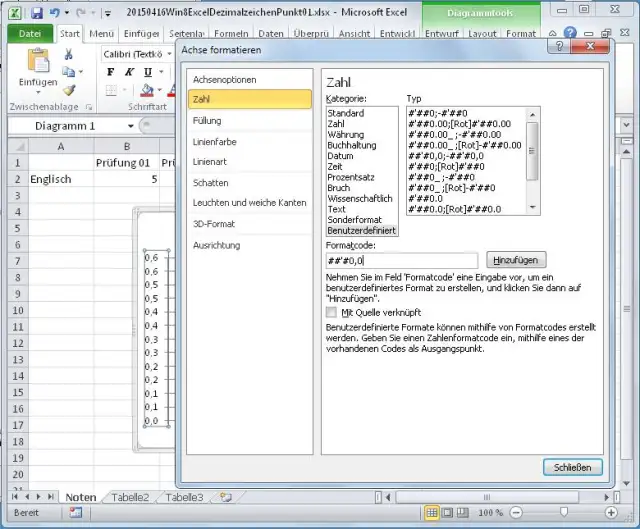
Excel 2010: Komma jetzt da, aber die Zahlen sind falsch
Quelle: PCtipp.chErst seit Excel 2013 funktioniert die Sache bestens.
Punkt oder Komma – was wäre eigentlich «richtig»?
Die Schweiz fährt hier wieder auf einem eigenen Gleis und hält die Sache dabei sehr uneinheitlich. Laut den «Schreibweisungen» der Schweizer Bundeskanzlei zuhanden der anderen Ämter ist das Komma als Dezimaltrennzeichen in allen Zahlenschreibungen zu benutzen (z.B. 42,9 cm, 1,5 Liter), ausser bei Geldbeträgen, in denen der Punkt zum Einsatz kommt (z.B. Fr. 10.15).
Witziges Detail: Dass sich nicht sämtliche staatlichen Stellen daran halten, zeigt ausgerechnet das Beispiel von METAS, des Eidgenössischen Instituts für Metrologie (nicht mit Meteorologie verwechseln), das in der Schweiz für Masseinheiten zuständig ist. Hier (Beispiel) haben wir bei allen Dezimaltrennzeichen den Punkt vorgefunden, wie er in wissenschaftlichen Kreisen üblich ist.
Ähnlich uneinheitlich ist die Zifferngruppierung bei Zahlen grösser als 1000. Während unsere deutschen Nachbarn den Punkt verwenden (z.B. 1.500.145,20), sieht man bei uns sowohl den Tausenderstrich (1'500'145,20) als auch das geschützte Tausenderleerzeichen (1 500 145,20).
(Ursprung 01.06.2013, 13.10.2021: Update für aktuelle Version von Windows 11)










Kommentare