

Lokale Weblinks
Windows-Explorer: Alle Verknüpfungziele direkt anzeigen
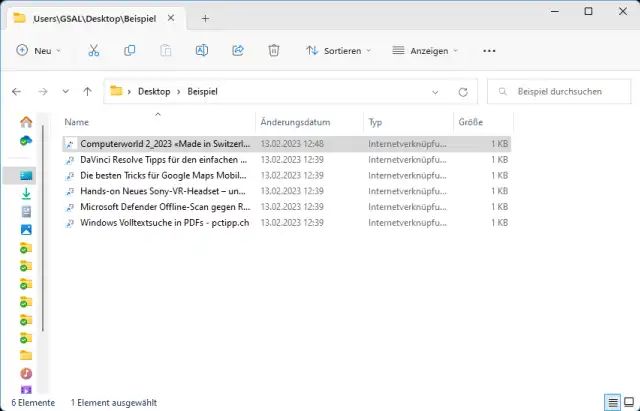
Auch wenn die Browserhersteller ihre Lesezeichenverwaltung ausbauen, ist diese nicht immer die beste Möglichkeit zum Sammeln von Webadressen zu einem bestimmten Thema. Vielleicht ziehen Sie die Hyperlinks lieber in die lokalen Ordner Ihrer Projekte, um sie auszusortieren, wenn Sie sich um das Projekt kümmern. Einen Weblink lokal zu speichern ist sehr einfach: Schnappen Sie in der Adresszeile das Schloss-Symbol vor der Adresse per Maus und ziehen Sie es in Ihren gewünschten Explorer-Ordner. Das hat den Vorteil, dass Sie die Links direkt im Explorer doppelklicken können, um sie im Standardbrowser zu öffnen. Damit ist es auch egal, ob Sie eines Tages den Standardbrowser ändern, denn die Links bleiben einfach in Form von kleinen URL-Dateien im jeweiligen Ordner.
Wohin zeigts?
Vielleicht haben Sie in einem Ihrer lokalen Ordner zahlreiche URL-Dateien abgelegt. Wie verschaffen Sie sich nun möglichst schnell einen Überblick, auf welche Webseiten diese Links führen?
Lösung: Blenden Sie einfach die passende Spalte ein! Wechseln Sie allenfalls in Ihrem Explorer-Fenster erst zu Anzeigen/Details, damit Informationen wie Datum, Grösse oder Typ erscheinen. Klicken Sie mit rechts auf einen Spaltentitel, zum Beispiel auf Änderungsdatum. Klappen Sie Weitere auf, finden Sie eine lange Liste mit Spalten, die Sie im Explorer hinzufügen könnten. Sehr weit unten finden Sie einen Eintrag URL. Haken Sie ihn an und klicken Sie auf OK.
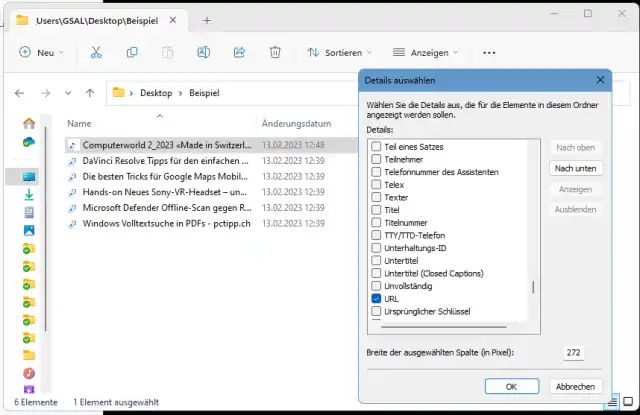
So fügen Sie die Spalte URL hinzu
Quelle: PCtipp.ch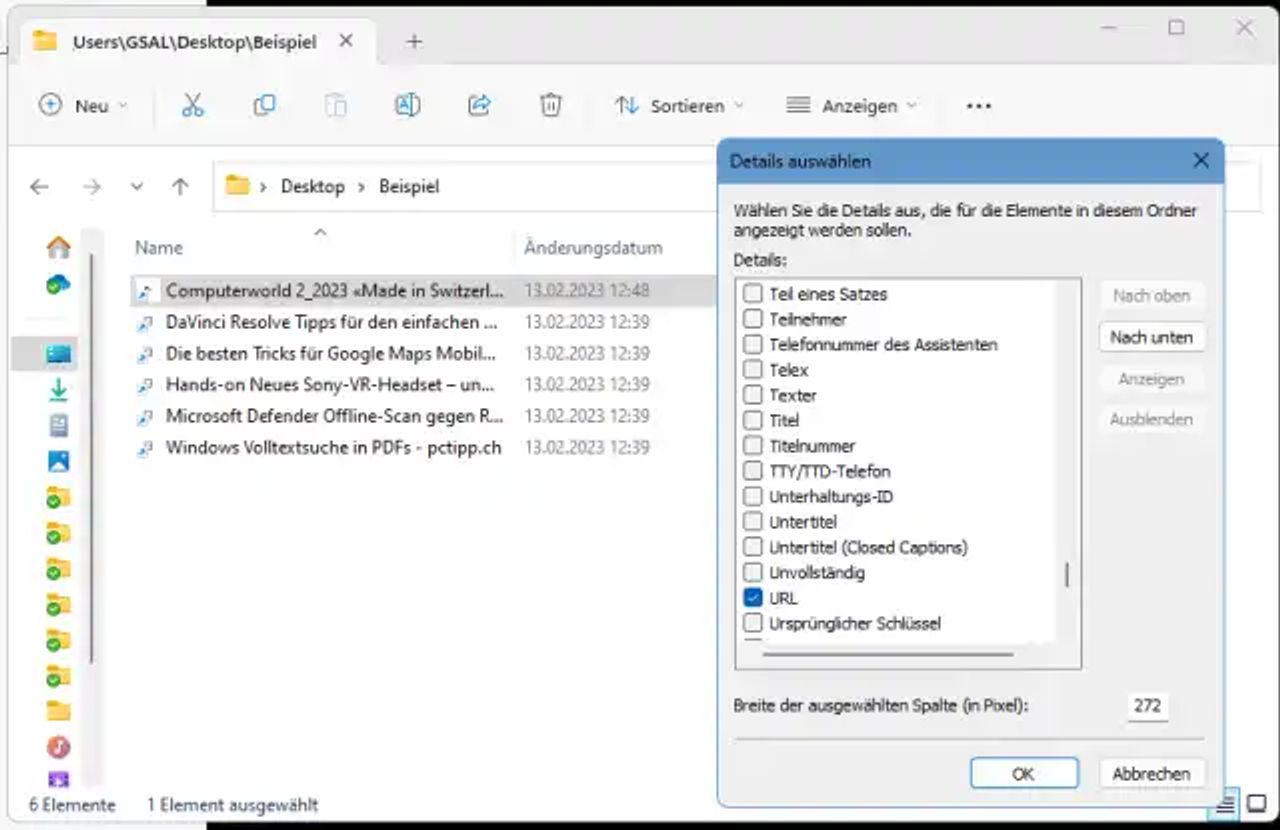
Schon erscheint die Spalte, sofern Ihr Fenster breit genug ist. Am besten schnappen Sie den Spaltentitel per Maus und ziehen Sie ihn etwas weiter nach links, damit Sie die Info auch im Blick haben, wenn Sie das Fenster etwas verkleinern.
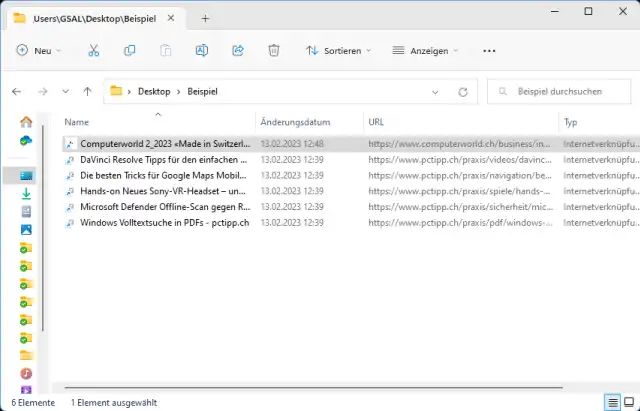
Voilà, so sehen Sie, auf welche Domains Ihre lokal gespeicherten Hyperlinkdateien zeigen
Quelle: PCtipp.ch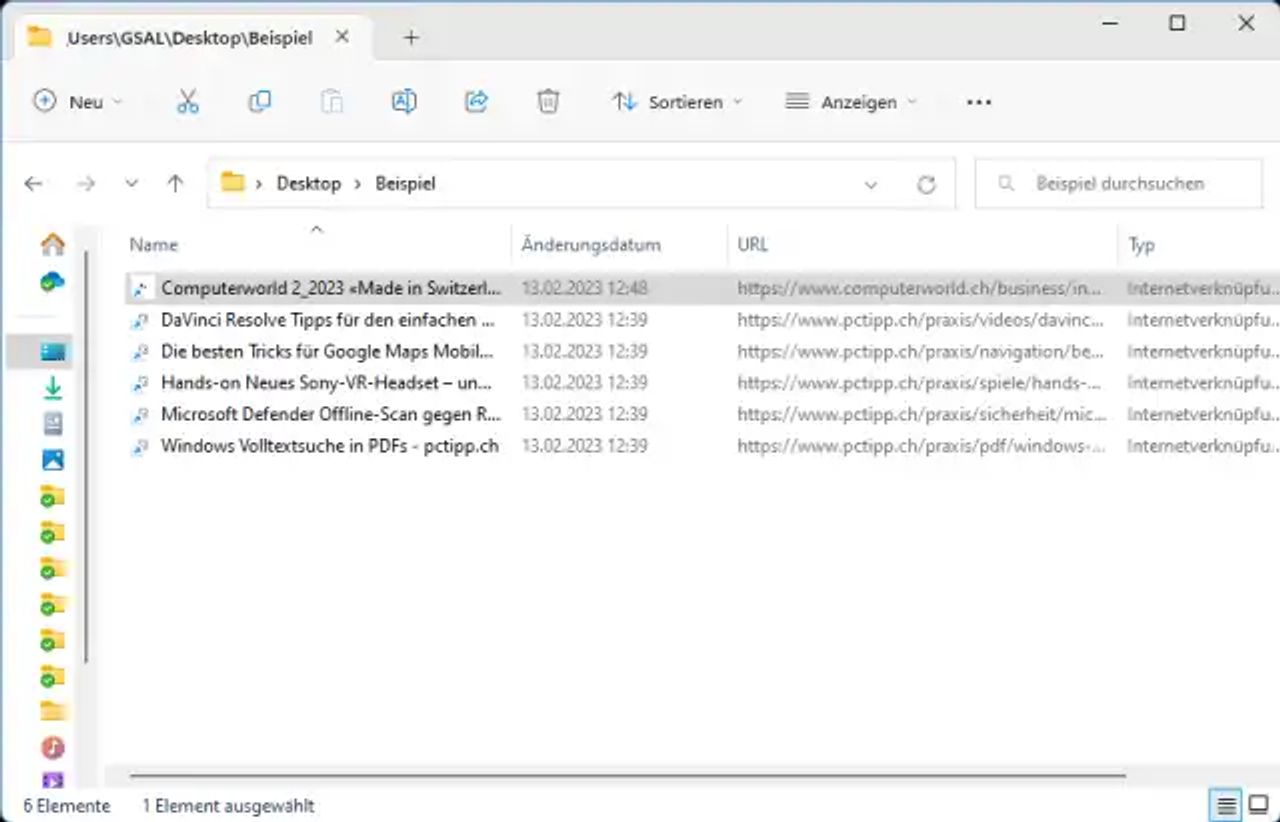











Kommentare