
Anzeige
Anzeige
Anzeige
Lesedauer 3 Min.

Windows: Leeren Ordner in Aufgabenplanung löschen
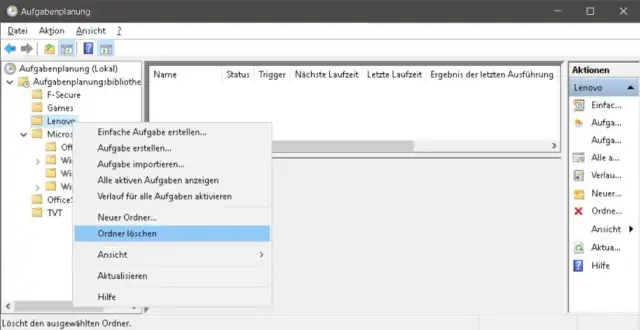
Manche Programme erstellen in der Windows-Aufgabenplanung neue Ordner. Was ist mit den übrig gebliebenen Ordnern nach Deinstallation einer solchen Software?

Einen Ordner aus der Aufgabenplanung löschen

© Quelle: PCtipp.ch

Sei es eine Antivirensoftware oder seien es vom Hersteller vorinstallierte Systemtools – viele Anwendungen richten im Windows-Aufgabenplaner regelmässige Aufgaben ein. Das kann zum Beispiel ein täglich geplanter Virenscan oder ein wöchentlich geplanter Scan nach neuen Treiberupdates sein.

Wenn Sie die zu den eingetragenen Aufgaben gehörenden Programme deinstallieren, entfernt die Deinstallationsroutine meist auch die zugehörigen Aufgaben aus dem Windows-Aufgabenplaner. Aber die Aufgaben-Ordner bleiben häufig noch drin.

Diese Ordner stören das System aber meist in keiner Weise. Die belegen – wenn überhaupt – Speicherplatz von wenigen Bytes und richten auch sonst keinen Schaden an. Falls Sie aber die Aufgabenplanung selbst öfter benutzen und da drin gerne etwas Ordnung hätten, können Sie die nicht mehr benötigten Ordner löschen.

Unter Windows 7 und Windows 10 geht das wie folgt. Drücken Sie die Windows-Taste, tippen Sie Aufgaben ein und klicken Sie auf die gefundene Aufgabenplanung. Klappen Sie in der linken Spalte die Aufgabenplanungsbibliothek auf. Darin finden Sie die Ordner, die jeder Hersteller für sich und seine Produkte erzeugt. Löschen Sie keine Ordner von Herstellern, von denen Sie noch Produkte im Einsatz haben. Wenn es sich aber um Ordner von bereits deinstallierten Programmen handelt, können Sie die löschen.

Einen Ordner aus der Aufgabenplanung löschen

© Quelle: PCtipp.ch

Klicken Sie hierfür zuerst einmal mit der normalen (linken) Maustaste auf den Ordner. Warten Sie einige Sekunden ab oder drücken Sie F5, um die Ordneranzeige zu aktualisieren. Wenn darin jetzt doch noch eine Aufgabe auftaucht, klicken Sie sie einmal an und inspizieren Sie die Infos in Reitern wie Allgemein und Aktionen. So können Sie entscheiden, ob die Aufgabe wirklich überflüssig ist.

Kann der Aufgabenordner weg, klicken Sie den Ordner mit Rechts an und wählen Sie im Kontextmenü den Befehl Ordner löschen. Bestätigen Sie noch die Rückfrage, dann ist der Ordner weg. (PCtipp-Forum)


Kommentare

Datenverwaltung Software Virenscanner Windows Windows 10 Software & Tools Internet & Sicherheit Windows & PC
Anzeige
Anzeige

Neueste Beiträge

Echtzeittext - Bundesrat schafft Grundlage für neue Notruffunktion
Der Bundesrat hat mehrere Verordnungen angepasst, um ein sicheres Notrufsystem zu fördern. In Zukunft können Menschen in Notlage die Notdienste von Polizei, Feuerwehr und Sanität per Echtzeittext auf den Smartphones auch schriftlich erreichen. 
3 Minuten
Stromverbrauch und Effizienzpotenziale von Rechenzentren in der Schweiz
2024 betrug der Stromverbrauch der Rechenzentren in der Schweiz 2,1 TWh, was ungefähr 3,6 Prozent des Gesamtverbrauchs entspricht. Bis 2030 wird ein Anstieg des Stromverbrauchs der inländischen Rechenzentren auf 2,5 bis 3,2 TWh erwartet. 
3 Minuten
ggs netz übernimmt sämtliche Kommunikationsnetze der GIB-Solutions
Die ggs netz ag übernahm per 1. Mai 2026 sämtliche Kommunikations-netze der GIB-Solutions AG. Mit der Transaktion kommen rund 10’000 Digitalanschlüsse hinzu. Die übernommenen Netze werden künftig über die neu gegründete Tochtergesell-schaft ggs plus ag betrieben.
3 Minuten

Das könnte Sie auch interessieren

Sicherheitstipps
Ist Biometrie sicher?
Viele Anwender nutzen Biometrie, um zum Beispiel das Smartphone per Gesichtserkennung oder das Notebook mittels Fingerscanner zu entsperren. Aber ist das wirklich sicher? Und wo lauern die Fallen?
9 Minuten
Apple-Ecke
Lineár Calendar: das ganze Jahr im Blick
Wer kennt sie nicht, die Jahreskalender im Büro: Sie zeigen einen schnellen Überblick darüber, was in diesem Jahr noch kommen wird.
2 Minuten
28. Apr 2026
Outlook-Tipps
Das neue Outlook
Microsoft hat seine beliebte E-Mail- und Organisations-Software Outlook komplett überarbeitet. Wir zeigen Ihnen Schritt für Schritt, wie Sie die neue Version einrichten, bedienen und optimal auf Ihre Bedürfnisse anpassen.
9 Minuten
10. Apr 2024
Anzeige
Anzeige
Anzeige
Anzeige
Anzeige
Anzeige

Kommentare








