

Fürs Notebook
Windows: Offline-Karten herunterladen
Update: Leider ist ein Teil des Artikels mittlerweile veraltet. Dies weil Microsoft seit Juli 2025 die Karten-App nicht mehr unterstützt. Siehe dazu: https://learn.microsoft.com/de-de/windows/whats-new/deprecated-features-resources
-------
Auf dem kleinen Smartphone-Display sind Landkarten etwas friemelig zu bedienen. Hat man mal so weit hineingezoomt, dass man die Strassen-Details sieht, fehlt einem wieder der Gesamtüberblick. Ein guter Grund, Karten eines Reiseziels oder auch der eigenen Wohngegend nicht nur auf dem Smartphone, sondern auch auf dem Notebook herunterzuladen.
Unter Windows 10 und Windows 11 ist das ganz einfach zu machen.
Lösung: Öffnen Sie Start/Einstellungen/Apps. Hier finden Sie schon Offline-Karten.
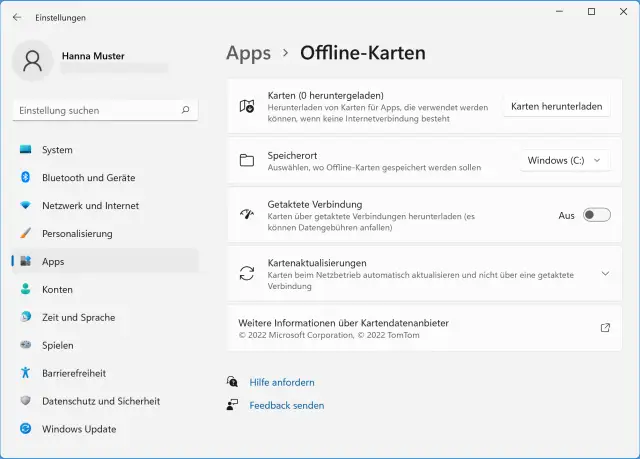
Hier finden Sie die Offline-Karten
Quelle: PCtipp.chKlicken Sie auf Karten herunterladen. Klappen Sie den Kontinent auf, z. B. Europa. Für einige, vorwiegend kleinere Länder finden Sie direkt einen Button Herunterladen, bei anderen können Sie die Region auswählen. Soll die Karte zum ganzen Land auf Ihrem Notebook landen, können Sie oben jetzt immer noch Alle Regionen anklicken. Die Karte braucht damit einfach etwas mehr Platz. Etwa für Frankreich könnte Ihnen bei der Wahl der Region diese Wikipedia-Seite helfen. Falls Sie beispielsweise in der Provence unterwegs sind, empfehlen sich die beiden Karten Languedoc-Roussillon und Provence-Alpes-Côte d’Azur.
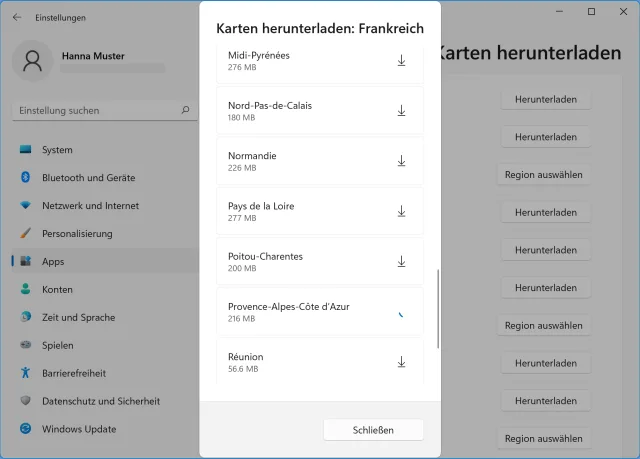
Wenn Sie nicht alle Regionen brauchen, können Sie die einzelnen Gebiete separat herunterladen
Quelle: PCtipp.chIst das Download-Symbol hinter den gewünschten Gebieten angeklickt, wechseln Sie mit Schliessen zurück auf die vorherige Ansicht. Dort lässt sich der Download-Fortschritt verfolgen.
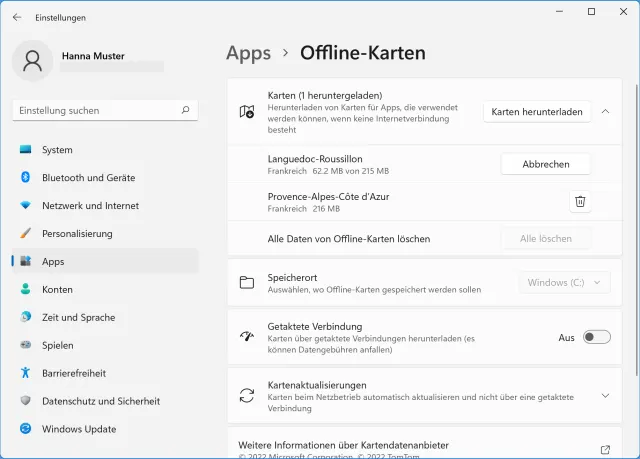
Hier sehen Sie den Download-Fortschritt der herunterzuladenden Karten
Quelle: PCtipp.chAm gleichen Ort können Sie später die Karten auch wieder löschen, sofern Sie diese nicht mehr offline brauchen.
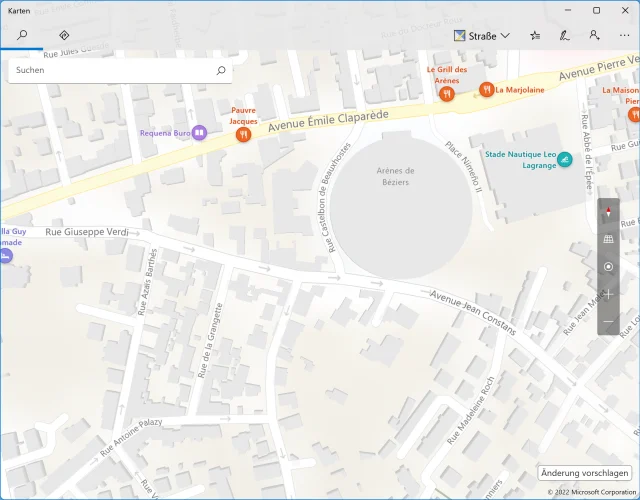
Um die Karten zu benutzen, öffnen Sie via Start die App Karten. Die Daten sind nun lokal «gecached».
Tipp zum Schluss: Unter Start/Einstellungen/Apps/Offline-Karten klappen Sie am besten auch einmal Kartenaktualisierungen auf. Stellen Sie sicher, dass diese Option aktiviert ist: Automatisches Update, wenn angeschlossen und mit WLAN verbunden. Sind Sie mit einem kostenlosen Netz verbunden, empfiehlt es sich ausserdem, vor Reiseantritt an derselben Stelle hinter Auf Kartenaktualisierungen überprüfen einmal auf Jetzt prüfen zu klicken.











Kommentare