Anzeige
Anzeige
Anzeige
Lesedauer 3 Min.

Windows: PC schneller herunterfahren

So können Sie den Rechner sofort über eine Verknüpfung herunterfahren. Klappt in Windows 7 bis Windows 10.

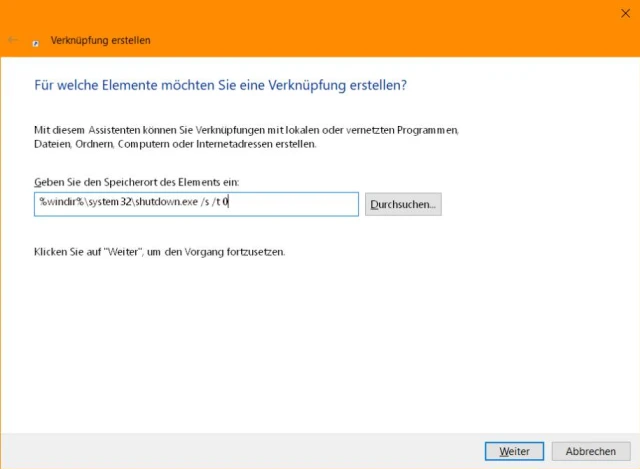
Tippen Sie den Pfad direkt inklusive Schaltern (/s /t 0) ins Speicherort-Feld ein

© Quelle: PCtipp.ch

So können Sie den PC mit einer Verknüpfung herunterfahren, ohne sich durch das Startmenü klicken zu müssen. 

Das Erzeugen der Verknüpfung ist ganz einfach:

  1. Führen Sie einen Rechtsklick auf den Desktop aus.
  2. Wählen Sie Neu/Verknüpfung aus.
  3. Im Feld für den «Speicherort» tippen Sie gleich den ganzen Pfad ein:

    %windir%\system32\shutdown.exe /s /t 0

    Hinweis: Leerzeichen gibts nur je eins vor /s, /t und 0. Klicken Sie nun auf Weiter.
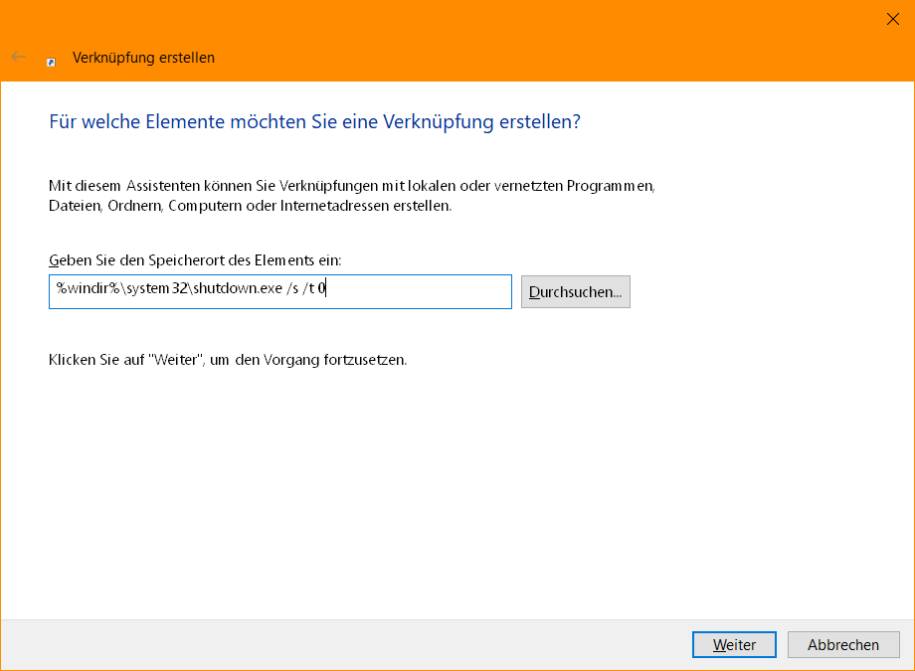
Tippen Sie den Pfad direkt inklusive Schaltern (/s /t 0) ins Speicherort-Feld ein

© Quelle: PCtipp.ch

  • Benennen Sie die Verknüpfung sinnvoll (z.B. Herunterfahren) und führen Sie den Verknüpfungsassistenten zu Ende.
  • Schöneres Symbol: Nun soll das Ganze noch ein besseres Icon erhalten. Klicken Sie mit rechts auf die soeben erstellte Verknüpfung und öffnen Sie die Eigenschaften. Im Reiter Verknüpfung gehts zu Anderes Symbol. Zunächst erscheint noch eine Art Fehlermeldung, weil die Datei shutdown.exe keine eigenen Icons mitbringt. Das macht aber gar nichts.
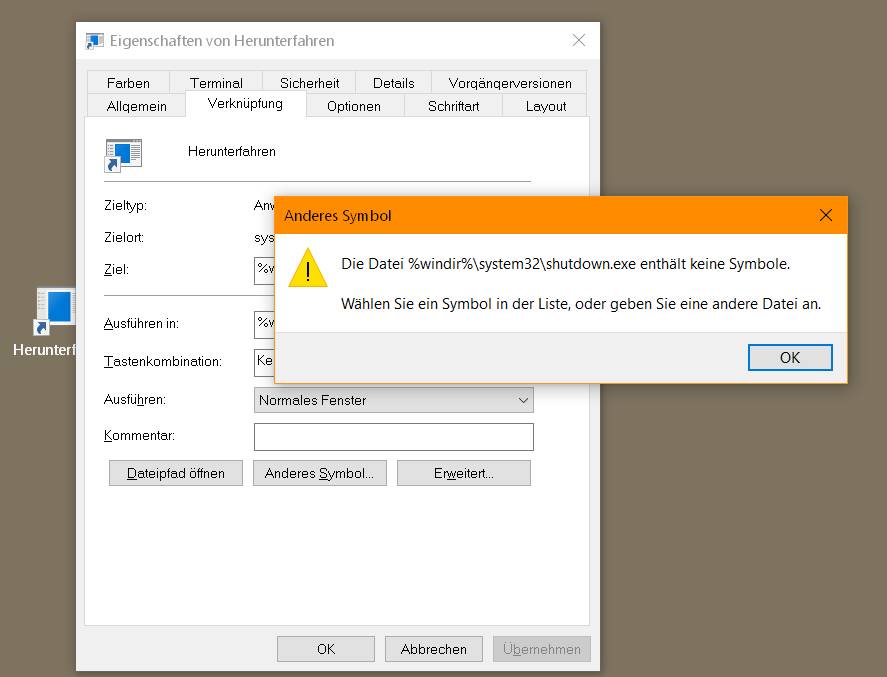
    Wenn Sie das Symbol ändern wollen, erscheint zunächst eine Fehlermeldung

    © Quelle: PCtipp.ch

    Möglicherweise öffnet Windows hier nun automatisch die Datei Windows\System32\SHELL32.dll, die ein paar Icons enthält, auch eines, das sich für eine Herunterfahren-Verknüpfung eignet. Soll es ein anderes Symbol sein, klicken Sie hinter dem Feld «Nach Symbolen in dieser Datei suchen» auf Durchsuchen.
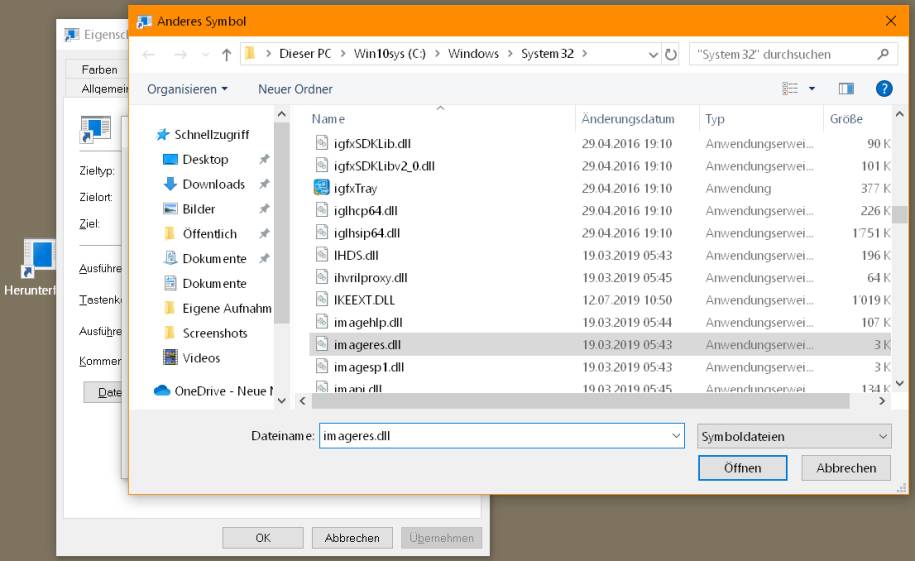
    Navigieren Sie zur Datei imageres.dll, die viele hübsche Icons bietet

    © Quelle: PCtipp.ch

    Navigieren Sie zu dieser Datei Windows\System32\imageres.dll, die eine Vielzahl Icons enthält.
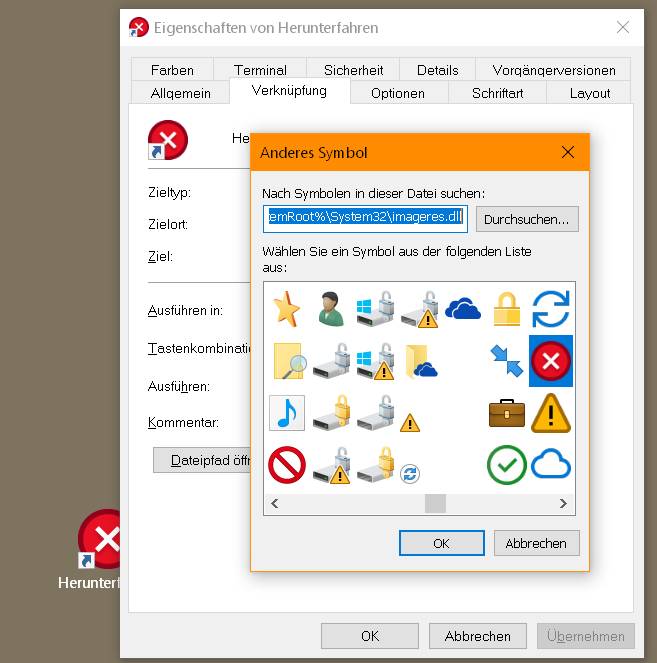
    Hier zum Beispiel auch eins, das ein wenig wie ein Schnell-Ausschalten-Knopf aussieht

    © Quelle: PCtipp.ch

    Tipps: Sie können das Icon in die Taskleiste ziehen, damit es immer erreichbar ist. Danach können Sie das Exemplar auf dem Desktop löschen – das in der Taskleiste wird davon nicht tangiert.

    Geht es nicht ums Herunterfahren, sondern um den Ruhezustand? Lesen Sie diesen Tipp: Windows per Verknüpfung in den Ruhezustand schicken.

    Update 16.8.2019: Ändern von Icons hinzugefügt sowie Infos an Windows 10 angepasst.

    Kommentare

    Windows PC Software Windows 10 Windows & PC Software & Tools
    Anzeige
    Anzeige

    Neueste Beiträge

    Mobilität der Zukunft
    Das Furttal wird zum Silicon Valley der Schweiz. Wenigstens in Sachen selbst­fahrender Autos und automatisierter Mobilität. Ein weiteres Vorzeigeprojekt von Swiss Transit Lab. Und die Reise geht weiter.
    6 Minuten
    E-Voting
    Zulassungen für die Abstimmung vom 14. Juni 2026 erteilt
    Im Nachgang zum Vorfall in Basel-Stadt anlässlich des Urnengangs vom 8. März 2026 haben die Kantone St.Gallen, Graubünden und Thurgau ihre E-Voting-Prozesse überprüft und zusätzliche Massnahmen ergriffen.
    3 Minuten
    19. Apr 2026
    Neue Gigaset-Serie setzt auf einfache Bedienung
    Mit der EASY-500-Serie erweitert Gigaset sein Angebot an Festnetztelefonen mit Fokus auf einfache Bedienung. Die Modelle richten sich an Nutzer mit erhöhtem Unterstützungsbedarf und bleiben für den Fachhandel ein beratungsgetriebenes Zusatzgeschäft.
    2 Minuten
    20. Apr 2026

    Das könnte Sie auch interessieren

    Windows-Pflege
    CCleaner: ja oder nein?
    Die Wartungs-Software CCleaner hält sich seit Jahren und ist bei vielen Anwendern beliebt. Doch braucht es dieses Tool heute noch? Und wenn ja, welche Version empfiehlt sich – die Free-Variante oder die kostenpflichtige Pro-Fassung?
    6 Minuten
    25. Mär 2026
    Fünf tolle Tricks für Firefox
    Fünf clevere Tricks für deutlich mehr Spass mit Firefox.
    1 Minute
    30. Mär 2026
    Sicherheitstipps
    Ist Biometrie sicher?
    Viele Anwender nutzen Biometrie, um zum Beispiel das Smartphone per Gesichtserkennung oder das Notebook mittels Fingerscanner zu entsperren. Aber ist das wirklich sicher? Und wo lauern die Fallen?
    9 Minuten
    Anzeige
    Anzeige
    Anzeige
    Anzeige
    Anzeige
    Anzeige

    Kommentare