

SmartScreen
Windows: Programm trotzdem ausführen
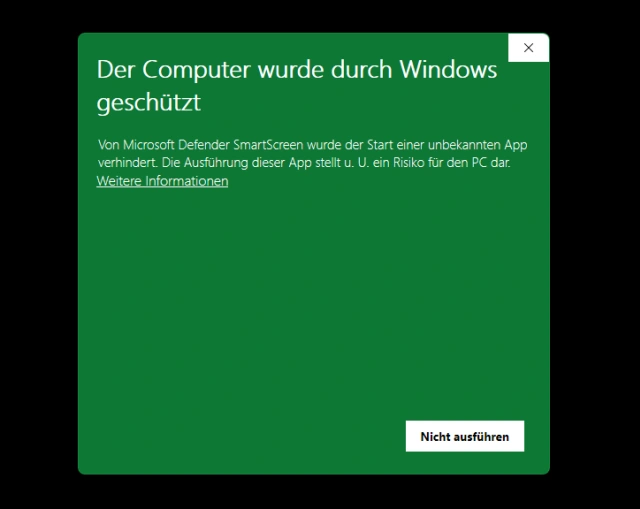
Sie haben von einer seriösen Webseite eine Programmdatei heruntergeladen, von deren Harmlosigkeit nicht nur Sie selbst überzeugt sind – auch mehrere namhafte Virenscanner hatten an der Datei nichts auszusetzen. Aber wenn Sie die ausführbare Datei per Doppelklick starten, meckert Windows: «Der Computer wurde durch Windows geschützt. Von Windows Defender SmartScreen wurde der Start einer unbekannten App verhindert. Die Ausführung dieser App stellt u. U. ein Risiko für den PC dar.» Darunter prangt bloss ein einziger auffälliger Button «Nicht ausführen». Und der schliesst die Datei wieder, ohne sie auszuführen.
Lösung: Betrachten Sie das Meldungsfenster aber einmal etwas genauer. Direkt unter dem Meldungstext zeigt die Box auch einen unscheinbaren Link mit der Beschriftung «Weitere Informationen». Klicken Sie diesen an, ändert sich das Fenster massgeblich.
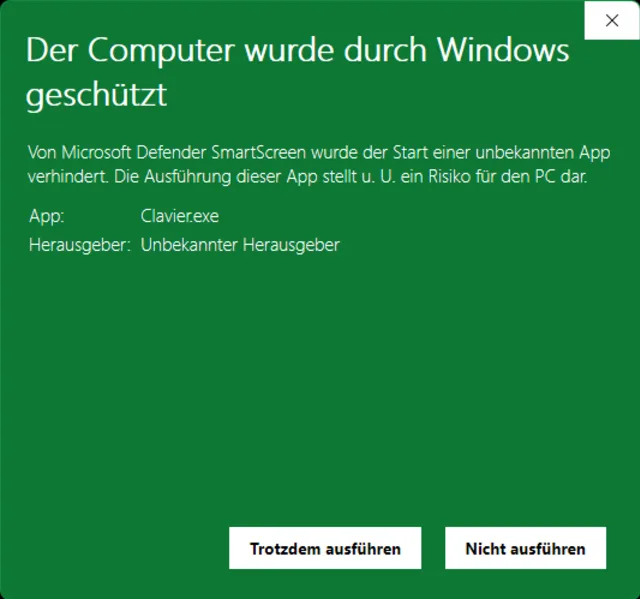
Jetzt erscheint auch «Trotzdem ausführen»
Quelle: PCtipp.chNun erwähnt Windows den App-Namen bzw. den Namen der blockierten ausführbaren Datei; in unserem Beispiel ist es jene eines kleinen Automatisierungs-Werkzeugs Clavier.exe. Dazu erscheint auch ein weiterer Knopf: Trotzdem ausführen. Klicken Sie diesen an, dann lässt sich das Programm starten.
Wichtig: Tun Sie Obiges nur, wenn Sie wirklich davon ausgehen können, dass die Datei sauber ist. Und dies dürfte unter den folgenden Bedingungen der Fall sein:
- Sie haben die Datei von der seriösen Webseite eines namhaften Anbieters heruntergeladen.
- Sie haben auch geprüft, dass es tatsächlich die Domain bzw. Webadresse der seriösen Organisation ist; und nicht etwa eine gefälschte Seite.
- Sie haben sichergestellt, dass Sie das Programm tatsächlich vom Server der seriösen Seite – und nicht etwa über ein als Download-Knopf gestaltetes Werbebanner – herunterladen.
- Sie haben die Datei mit mehreren Virenscannern geprüft, die von verschiedenen Herstellern stammen. Hierfür können Sie die Datei über das Portal https://virustotal.com/ durch ein paar Dutzend Virenscanner gleichzeitig prüfen lassen.
Warum blockiert denn Windows Defender SmartScreen eine Datei, wenn die Virenscanner sie nicht als Gefahr taxieren? SmartScreen blockiert auch Dateien, die sehr neu sind und nicht bei vielen Usern gefunden wurden. Darum kann die SmartScreen-Blockierung bei Updates bzw. neuen Versionen von bekannten Systemtools zuschlagen. Sobald die neue Version des betroffenen Programms bei mehr Usern gesehen wird, ohne Probleme zu verursachen, «beruhigt» sich SmartScreen wieder.
(Ursprung 24.7.2017, Update für Windows 11, Ergänzungen 22.7.2022)











Kommentare