

Tipps & Tricks
Windows Vista/7/8/8.1: Anzeigesprache ändern
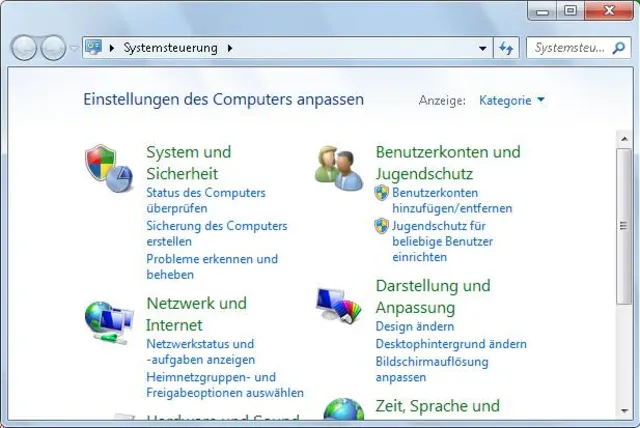
Lösung: Ein im Ausland gekaufter oder von einer fremdsprachigen Person erhaltener PC oder Laptop muss nicht auf ewig in der ursprünglichen Sprache daherkommen. Sie können die Sprachen in Windows Vista, Windows 7 und Windows 8.1 ändern. Manchmal mit Bordmitteln, manchmal mit einem Zusatzprogramm.
Windows 8/8.1: Seit Windows 8 ist das Ändern der Sprache ein Leichtes, siehe auch die Info von Microsoft. Drücken Sie Windowstaste+C oder wischen Sie vom rechten Rand hinein, um die Charms-Leiste anzuzeigen. Öffnen Sie Einstellungen/PC-Einstellungen ändern (oder etwa bei englischen Systemen: Settings/Change PC settings). Tippen oder klicken Sie auf Zeit und Sprache (Time and language), danach auf Region und Sprache (Region and language). Tippen oder klicken Sie auf Sprache hinzufügen (Add a language). Halten Sie nach der gewünschten Sprache Ausschau und tippen oder klicken Sie sie an, um sie hinzuzufügen.
Immer noch in Einstellungen/PC-Einstellungen ändern/Zeit und Sprache/Region und Sprache sollte Sprachpaket verfügbar (Language pack available) erscheinen. Tippen oder klicken Sie auf Optionen (Options) und auf Herunterladen (Download). Falls die Sprache fehlt, lässt sie sich ansonsten über die Downloadseite herunterladen.
Sind mehrere installiert, klicken oder tippen Sie auf die gewünschte Sprache, gefolgt von Als primär festlegen (Set as primary). Schon erscheint die ausgewählte Sprache oben in der Liste Sprachen (Languages). Schieben Sie sie an die erste Stelle. Eine Nachricht wie «Wird Anzeigesprache nach nächster Anmeldung» erscheint unterhalb der Sprache («Will be display language after next sign-in»).
Windows Vista/Windows 7: Ob man bei diesen zwei älteren Windows-Versionen die Sprache mit Bordmitteln ändern kann, hängt davon ab, um welche Ausgabe es sich handelt. Die meisten PCtipp-Leser dürften keine mehrsprachige Version haben. Eine Umschaltmöglichkeit ist theoretisch in allen eingebaut; aber nur in den Business- oder Ultimate-Versionen auch in der Praxis mit Bordmitteln nutzbar. Bei den «niederen» Basic- bzw. Home-Versionen ist diese ausgeknipst. Das lässt sich aber mit einem kostenlosen Zusatzprogramm eines anderen Anbieters ändern.
Was ist der Vistalizator? Er ist im Prinzip nur eine Programmoberfläche, welche die Option zum Umschalten der Sprache überhaupt erst anbietet. Für alles Andere - nämlich die Sprachdateien selbst sowie die erforderlichen Updates - verlinkt der Anbieter direkt auf die offiziellen, legal herunterladbaren Dateien von Microsoft.
Surfen Sie zu http://www.froggie.sk/. Zuerst brauchen Sie genau ein zu Ihrem System passendes MUI (Multilingual User Interface Pack). Danach können Sie je ein oder mehrere zusätzliche LIP (Language Interface Packs) herunterladen, falls Sie Ihrem System mehr als eine Zusatzsprache beibringen wollen. Es gibt auch Sprachen, die nicht als MUI, sondern nur als LIP zur Verfügung stehen. Installieren in diesem Fall das englische MUI, danach können Sie das gewünschte LIP hinzufügen. Um dem System neue Sprachen einzuverleiben, brauchen Sie auch den Vistalizator, der das Umschalten ermöglicht.
Noch spricht das System nur Deutsch
Quelle: PCtipp.chDas geht im Detail so: Wir zeigen es am Beispiel eines Windows 7 Home Premium (32bit) mit Service Pack 1. Prüfen Sie zuerst, ob Sie Windows Vista oder 7 haben, ob es sich um ein 32bit- oder 64bit-System handelt (falls nichts steht, dürfte es 32bit sein) und welches Service Pack (falls überhaupt) installiert ist. Das finden Sie alles heraus, indem Sie im Startmenü oder Windows Explorer mit rechts auf Computer klicken, gefolgt von Eigenschaften.
Laden Sie von http://www.froggie.sk/ nun ein passendes MUI herunter. In unserem Fall ist es ein «MUI for Windows 7 32 SP1». Da der Test-PC schon ein deutsches System drauf hat, laden wir von der MUI-Downloadseite jenes für «English» herunter. Das kann je nach Grösse ein Weilchen dauern.
Laden Sie von http://www.froggie.sk/download.html den «Vistalizator» herunter. Es ist ein portables Programm, das nur aus einer EXE-Datei besteht. Die Sprache des Vistalizators selbst können Sie oben im Menü Sprachen (oder Languages) direkt umstellen, zum Beispiel auf Deutsch. Ist umgestellt, kann es losgehen.
Klicken Sie auf Sprache hinzufügen und wählen Sie die vorhin heruntergeladene MUI-Datei aus.
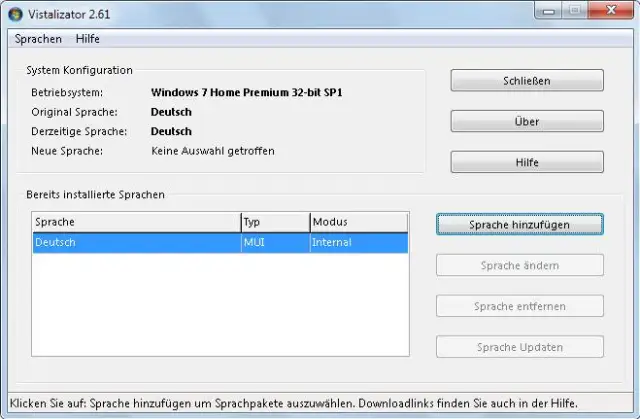
Vistalizator Startfenster
Quelle: PCtipp.chNach einem kurzen Importvorgang erscheint der nächste Dialog. Klicken Sie da auf Sprache installieren. Dies kann eine ganze Weile dauern.
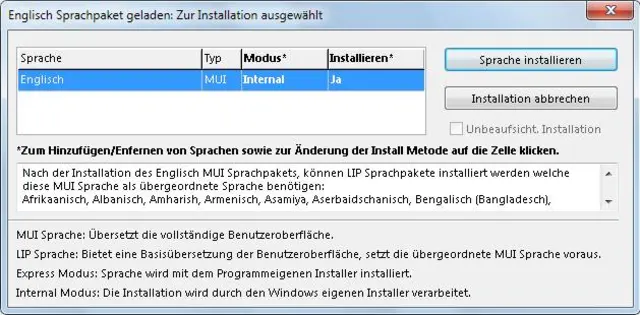
Sprache hinzufügen
Quelle: PCtipp.chSobald der Vorgang fertig ist, fragt der Vistalizator Sie, ob Sie die neue Sprache gleich als neue Anzeigesprache setzen wollen. Wenn Sie das tun, erscheint üblicherweise ein Fenster, das Sie darüber informiert, dass von einigen Dateien noch separate Updates installiert werden sollen. Klicken Sie die einzelnen Links an, um die besagten Updates herunterzuladen. Installieren Sie sie anschliessend, eines nach dem anderen. Bei uns waren es drei.
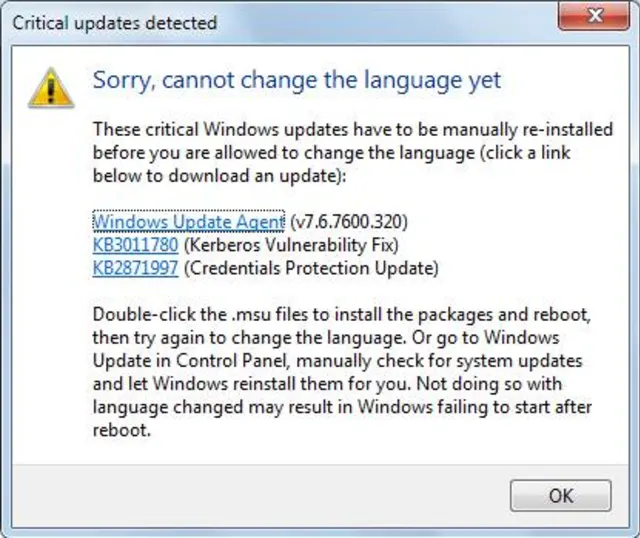
Vistalizator verlangt noch drei Updates
Quelle: PCtipp.chErst danach klicken Sie auf OK und können die Sprache umschalten. Sie können das Umschalten aber auch später erledigen. Wenn Sie umschalten, sollten die Sprache im Vistalizator stets auf Updates überprüfen lassen. Falls nötig, laden Sie die verlangen Updates direkt aus dem Vistalizator herunter und öffnen Sie sie. Am Schluss ist ein Windows-Neustart fällig, dann sollte die Sprache umgestellt sein.
Zum Umschalten können Sie ab sofort jeweils einfach den Vistalizator starten und die Sprache ändern. Der Vistalizator startet den PC selbstständig neu, sobald Sie darin die Sprache umschalten und auf Schliessen klicken. (PCtipp-Forum)











Kommentare