

«Ich stelle jetzt die Heizung an»
Windows: Wetter-Widget aus der Taskleiste werfen
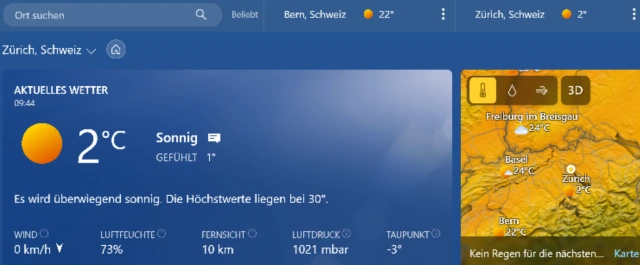
Immer noch aktuell:
Wie unser Forumsmoderator slup neulich festgestellt hat, zeigt das Microsoft-Wetter-Widget unter Windows manchmal einen ziemlichen Käse an. In seinem witzigen Forumspost schrieb er: «Interessant ist, dass in Zürich die gefühlte Temperatur 1° ist bei einer Temperatur von 2°!». Als dann am Nachmittag die angeblich gefühlte Temperatur laut Microsoft auf 0° sank, fand er: «Ich stelle jetzt die Heizung an.»
Etwa am 24.7.2022, mitten in der Hitzewelle, zeigten die realen Thermometer in Zürich bereits vor 10 Uhr morgens um die 24 °C. Microsofts Wetter-Widget schien sich für die wahren Temperaturen aber nicht erwärmen zu können: Es meinte, es seien bloss 2 °C. Auch andere Nutzerinnen und Nutzer (inklusive Autorin) haben am letzten Wochenende fehlerhafte Temperaturangaben bemerkt. Das Widget bezieht die Daten vom Microsoft-Portal msn.com, das es wiederum von Foreca (foreca.com) und ECMWF (ecmwf.int) einspeist.
Wenn Sie sich bei Wetter-Infos ohnehin lieber auf Meteo Schweiz oder das Kachelmannwetter verlassen, kann das Microsoft'sche Wetter-Symbol auch gerne aus der Taskleiste verschwinden, um Platz für Wichtigeres zu schaffen.
Windows 11
Unter Windows 11 klicken Sie mit rechts auf die Taskleiste. Öffnen Sie die Taskleisteneinstellungen. Sie landen bei Personalisierung/Taskleiste. Klappen Sie gegebenenfalls oben die Taskleistenelemente auf. Kippen Sie den Schalter bei Widgets (und anderen auszublendenden Elementen) auf Aus.
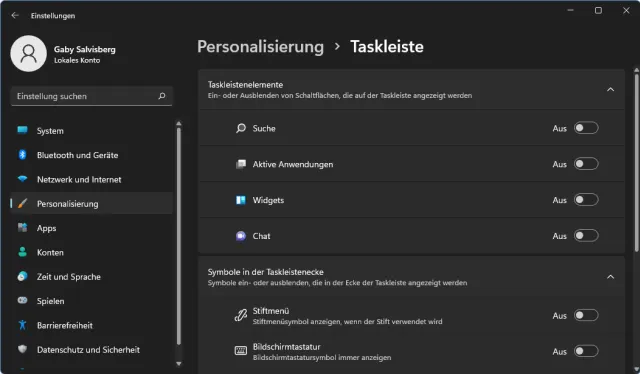
Hier schalten Sie die Widgets unter Windows 11 aus
Quelle: PCtipp.chIn englischen Windows-11-Versionen: Via Rechtsklick auf die Taskleiste gehts zu Taskbar settings. Klappen Sie oben allenfalls Taskbar items auf und deaktivieren Sie Widgets.
Windows 10
Unter Windows 10 gehts etwas schneller: Klicken Sie mit rechts auf das Wetter-Symbol in der Taskleiste (oder die Taskleiste selbst). Im Kontextmenü verwenden Sie unter Neuigkeiten und interessante Themen den Punkt Ausschalten.
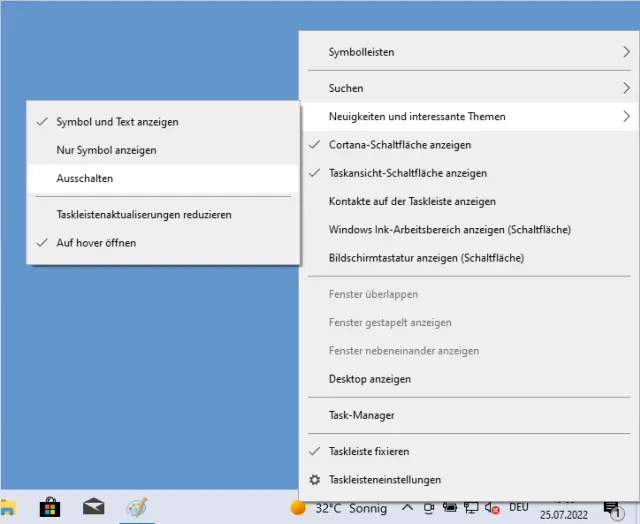
Und so gehts unter Windows 10
Quelle: PCtipp.chIn englischen Windows-10-Versionen ist es nach dem Rechtsklick auf die Taskleiste unter News and interests der Punkt Turn off. (PCtipp-Forum)










Kommentare