

Tipps & Tricks
Windows: Zip-Funktion reparieren

Lösung: Es führen verschiedene Wege nach Rom. Versuchen Sie am besten die zweite oder dritte Variante, falls es mit der ersten nicht klappt.
Registry-Eintrag wiederherstellen: Erst die Kurzfassung. Löschen Sie die diesen Registry-Zweig (also jenen namens .zip):
HKEY_CURRENT_USER\Software\Microsoft\Windows
\CurrentVersion\Explorer\FileExts\.zip
Registrieren Sie den Dateityp in einer Administrator-Konsole mit dem Befehl cmd /c assoc .zip=CompressedFolder neu.
Etwas ausführlicher: Starten Sie den Registry-Editor, indem Sie Windowstaste+R drücken, regedit eintippen und Enter drücken. Bestätigen Sie allenfalls die Rückfrage des Systems. Navigieren Sie in der linken Spalte durch Aufklappen der Zweige zu diesem Zweig:
HKEY_CURRENT_USER\Software\Microsoft\Windows
\CurrentVersion\Explorer\FileExts\.zip
Klicken Sie mit Rechts auf den Zweignamen .zip. Sie können den Zweig vorgängig sichern, indem im Kontextmenü Exportieren wählen und einen Speicherort angeben. Als Dateiname wählen Sie etwas wie zipbackup. Klicken Sie nun nochmals mit Rechts auf .zip und wählen Sie Löschen. Der Registry-Zweig wird entfernt. Sie können den Registrierungseditor schliessen.
Löschen Sie den .zip-Zweig
Quelle: PCtipp.chDrücken Sie die Windowstaste zum Öffnen des Startmenüs und tippen Sie cmd ein. Windows findet die Eingabeaufforderung. Klicken Sie mit Rechts drauf und wählen Sie Als Administrator ausführen. Tippen Sie folgende Befehlszeile ein und drücken Sie Enter:
cmd /c assoc .zip=CompressedFolder
Starten Sie den Computer neu via Start/Herunterfahren bzw. Neu starten.
Zuordnung via Bedienoberfläche: Sie können auch versuchen, die Dateizuordnung über die Dateieigenschaften wiederherzustellen. Klicken Sie mit Rechts auf eine Zip-Datei und wählen Sie Eigenschaften. Klicken Sie im Reiter Allgemein auf Ändern. Windows zeigt Ihnen den Öffnen mit-Dialog. Wählen Sie Explorer bzw. (unter Windows 7) Windows-Explorer aus. Falls er dort nicht erscheint, klicken Sie auf Weitere Apps bzw. auf Durchsuchen. Falls in Windows 10 der Explorer noch nicht in der Liste auftaucht, klicken Sie auf Andere App auf diesem PC suchen. Schnappen Sie sich ab dem Laufwerk C:, aus dem Ordner Windows das Programm explorer bzw. explorer.exe.
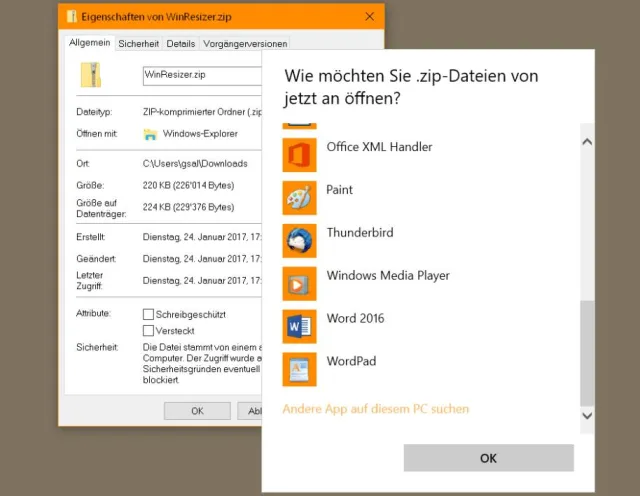
Lassen Sie Zip-Dateien mit dem Explorer öffnen
Quelle: PCtipp.chDLL-Zuordnung eintragen: Es kann sein, dass obiges noch nicht reicht. In diesem Fall kann der Befehl regsvr32 zipfldr.dll in einer Administrator-Konsole die Zuordnung der zuständigen DLL-Datei wiederherstellen. Im Detail geht das so: Drücken Sie die Windowstaste zum Öffnen des Startmenüs und tippen Sie cmd ein. Klicken Sie mit Rechts auf die Eingabeaufforderung und wählen Sie Als Administrator ausführen. Tippen Sie folgende Befehlszeile ein und drücken Sie Enter:
regsvr32 zipfldr.dll
Danach sollte das Verpacken und Auspacken von Zip-Dateien mit Windows-Bordmitteln wieder funktionieren. Falls es dann immer noch nicht geht, könnten Sie als Work-Around noch versuchen, ein anderes Programm zu installieren. Zum Beispiel 7-zip von http://www.7-zip.org/ kann ebenfalls Zip-Dateien entpacken (und verpacken) – und ist kostenlos. (PCtipp-Forum)











Kommentare