

Galaxy-Smartphones
Wischgeste von Samsung Pay deaktivieren
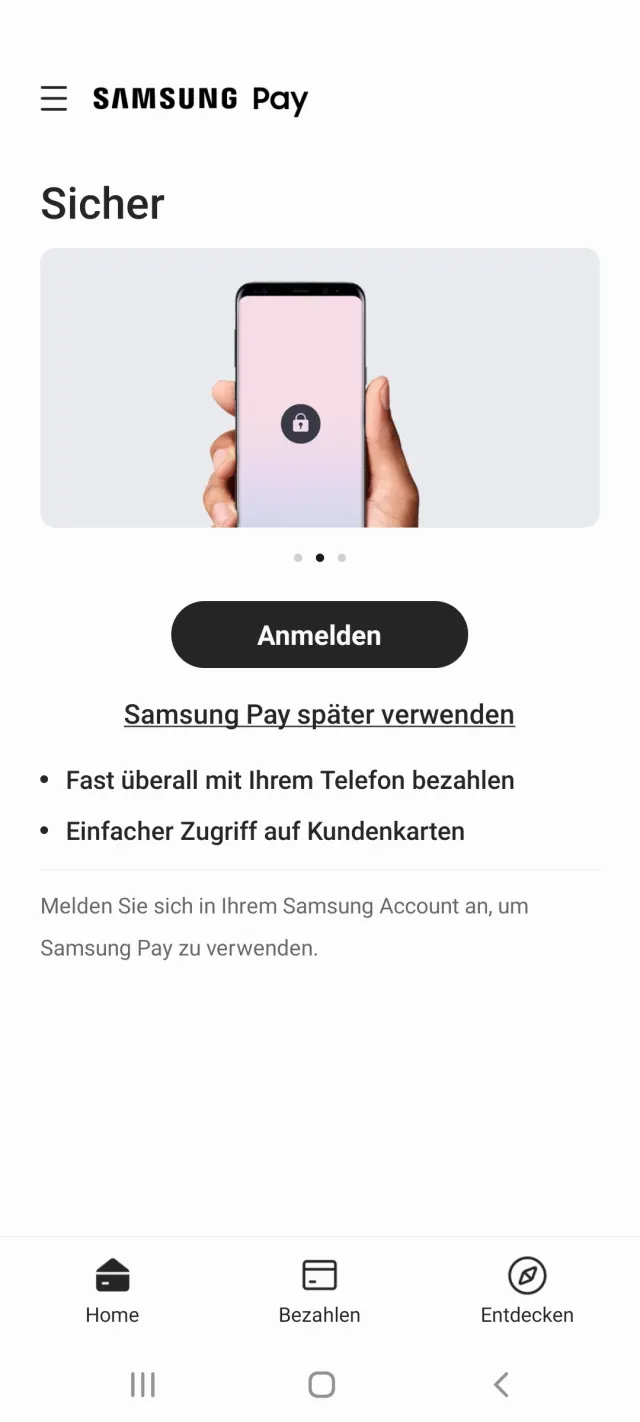
Sie haben sich ein neues Samsung-Smartphone zugelegt. Von anderen Geräten sind Sie sich es gewöhnt, dass beim Wischen vom unteren Displayrand nach oben der App-Drawer (App-Schublade) erscheint. Doch beim Samsung-Gerät meldet sich damit jeweils die App Samsung Pay, in der Sie zwecks Mobile-Payment Ihre Kreditkarten hinterlegen könnten.
Vielleicht nutzen Sie aber Samsung Pay überhaupt nicht oder Sie wollen einfach die App-Schublade wieder am gewohnten Ort haben. Je nachdem, was Sie möchten, geht es wie folgt.
Variante 1: Wischgeste deaktivieren
Damit die Wischgeste wieder für die App-Schublade frei wird, deaktivieren Sie diese in der Samsung-Pay-App. Öffnen Sie Samsung Pay. Tippen Sie oben links aufs Hamburger-Menü und in diesem oben rechts aufs Zahnrad-Symbol für die Einstellungen. Folgendes ist nun nur verfügbar, wenn Sie in Samsung Pay angemeldet sind. Unter Zahlung tippen Sie auf Schnellzugriff und Standardkarte. Deaktivieren Sie die Kippschalter bei Sperrbildschirm, Startbildschirm und bei Bildschirm aus. Jetzt drängelt sich Samsung Pay nicht mehr vor.
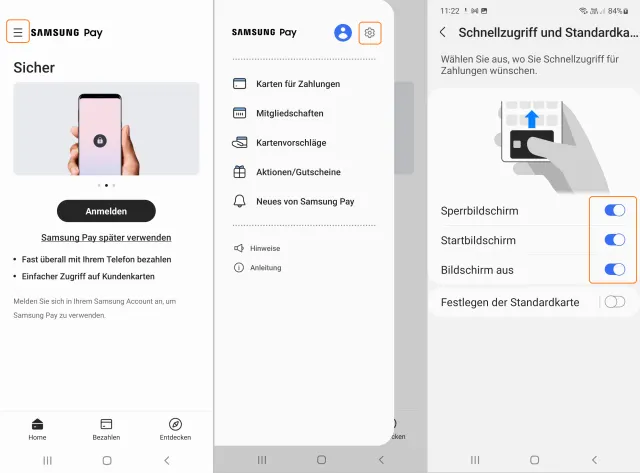
So entziehen Sie Samsung Pay die Wischgesten
Quelle: PCtipp.chHinweis: Möchten Sie Samsung Pay dennoch hie und da verwenden, platzieren Sie dessen Icon auf Ihrem Startbildschirm. Öffnen Sie hierfür die App-Schublade und darin den Samsung-Ordner. Halten Sie das Pay-Symbol etwas länger gedrückt und ziehen Sie es an die gewünschte Stelle.
Variante 2: Samsung Pay Deinstallieren/Deaktivieren
Auf manchen Geräten lässt sich Samsung Pay deinstallieren, auf einigen nur deaktivieren. Prüfen Sie, ob es sich deinstallieren lässt. Tippen Sie länger auf die Samsung-Pay-Verknüpfung. Erscheint hier bereits ein Deinstallieren, können Sie gleich diesen Button benutzen.

Zum Beispiel auf einem aktuellen Galaxy A53, das wir derzeit in der Redaktion haben, lässt sich Samsung Pay deinstallieren
Quelle: PCtipp.chFalls dies nicht geht, öffnen Sie die Einstellungen-App und gehen Sie darin zu Apps. Scrollen Sie zu Samsung Pay und tippen Sie es an. Benutzen Sie den Button Deinstallieren, sofern verfügbar. Sollte das Gerät keine Deinstallation anbieten, verwenden Sie Stopp erzwingen, gefolgt von Deaktivieren.











Kommentare