

Klicken statt drücken
Wo ist die Esc-Taste auf meiner Bildschirmtastatur?

Sie möchten für manche Spezialaufgaben eine Bildschirmtastatur einblenden. Windows 10 und Windows 11 bringen gleich zwei verschiedene Bildschirmtastaturen mit. Jede hat andere Vorzüge. Hier die Tipps dazu.
Klassische Bildschirmtastatur
Drücken Sie Windowstaste+R, tippen Sie osk (für On-Screen Keyboard) ein und drücken Sie Enter. Damit erscheint die klassische Bildschirmtastatur, wie Sie diese so ähnlich schon von früheren Windows-Versionen kennen. So altmodisch sie aussieht, hat sie ein paar Vorteile. Erstens lässt sich die Tastatur per Maus schnappen und anderswo hin verschieben. Zweitens können Sie einen ihrer Ränder per Maus greifen und die Tastatur stufenlos in der Grösse ändern, sowohl in der Breite als auch in der Höhe. Drittens ist sie komplett: Sie enthält alle praktisch alle Tasten wie eine richtige Tastatur. Nur für die Funktionstasten müssen Sie unten links noch Fnkt anklicken, damit sich die oberste Reihe kurz in jene der F1- bis F12-Tasten verwandelt. Wollen Sie diese Bildschirmtastatur öfter verwenden, heften Sie sie per Rechtsklick auf ihr Taskleisten-Symbol an die Taskleiste an.
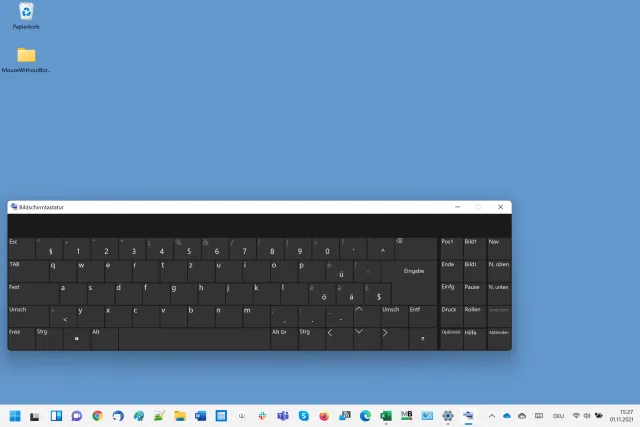
Die altmodische Bildschirmtastatur gibts auch unter Windows 11 noch
Quelle: PCtipp.chModerne Bildschirmtastatur
Etwas anders sieht die modernere Variante der Bildschirmtastatur aus. In Windows 10 klicken Sie hierfür unten rechts im Infobereich mit der rechten Maustaste zum Beispiel aufs Datum und aktivieren Sie Bildschirmtastatur anzeigen (Schaltfläche). In Windows 11 klicken Sie stattdessen mit rechts auf eine freie Stelle auf der Taskleiste und wählen die Taskleisteneinstellungen. Aktivieren Sie die Bildschirmtastatur.
Unter Windows 10 aktivieren Sie hier die Bildschirmtastatur, damit das Icon erscheint
Quelle: PCtipp.chIn beiden Fällen taucht anschliessend unten rechts ein kleines Tastatursymbol auf. Klicken Sie drauf (oder tippen Sie es auf einem Touchscreen an), erscheint die modernere Variante der Bildschirmtastatur. Sie sehen sofort, dass sich diese Tastatur von der klassischen stark unterscheidet. Zum einen ist sie riesig; je nach Bildschirmgrösse verdeckt sie den halben Monitor. Sie lässt sich auch nicht verschieben.
Unter Windows 10 fehlen ihr ausserdem in der Standardeinstellung auch noch die Spezialtasten, wie Alt oder Escape. Zumindest letzteres Problem lässt sich einfach lösen.

Grosse Tastatur, aber zu wenige Zeichen
Quelle: PCtipp.chDie Tastatur zeigt oben links ein Symbol für die Einstellungen. Tippen Sie drauf und wählen Sie in der oberen Reihe das zweite Symbol von rechts. Damit blenden Sie eine erweiterte Variante der Tastatur ein, die auch die Spezialtasten enthält.
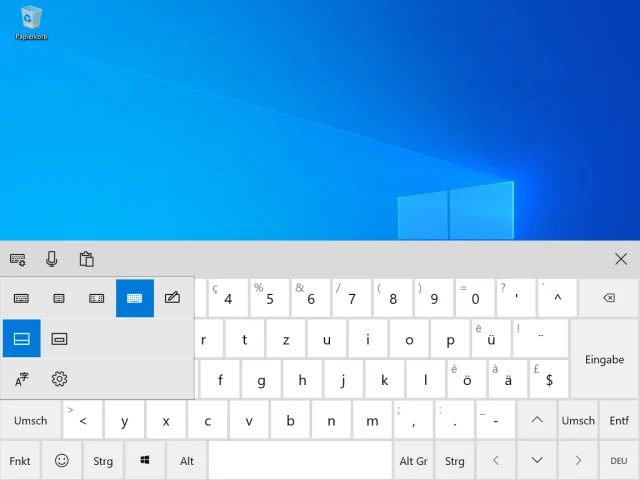
So wechseln Sie unter Windows 10 in den erweiterten Modus des Bildschirmtastatur
Quelle: PCtipp.chMehr Tastatur-Einstellungen in Windows 11
Die moderne Variante der Bildschirmtastatur unter Windows 11 bietet einige zusätzliche Einstellungsmöglichkeiten. Es ist anzunehmen, dass Microsoft früher oder später die klassische Version entfernt, die via Start/Ausführen und Eingabe von osk zu finden ist. Machen Sie sich daher schon jetzt damit vertraut, damit Sie Microsoft via Feedback-Hub Bescheid geben können, falls darin für Sie wichtige Funktionen fehlen.Oben links finden Sie bei ihr ein Zahnradsymbol für die Einstellungen (dort wäre auch der Feedback-Hub anzutreffen). Greifen Sie hier zu Traditionell, um alle Spezialtasten zu erhalten. Tippen Sie ausserdem einmal oben rechts auf das zweite Symbol von rechts (A). Dort schalten Sie zwischen der grossen Variante, die sich nicht verschieben lässt, auf eine kleinere, verschiebbare Variante um – oder umgekehrt (B).
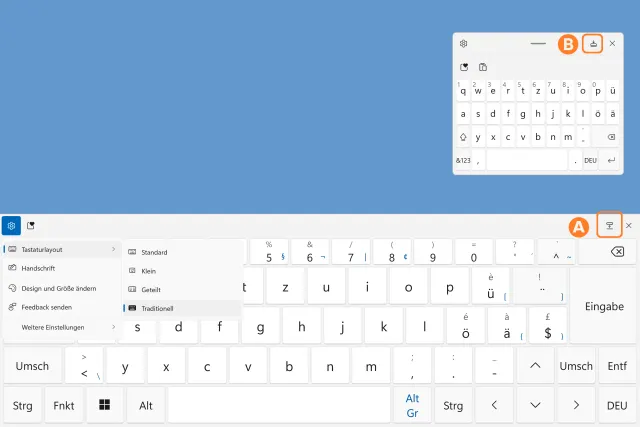
Die Standardbildschirmtastatur unter Windows 11 lässt sich verkleinern und anschliessend verschieben
Quelle: PCtipp.chErweiterte Tastatur verkleinern: Der Nachteil der kleinen Variante der Windows-11-Tastatur ist wieder jener der fehlenden Spezialtasten. Die «ausgewachsene» Variante nimmt aber zu viel Platz weg. Zum Glück lässt sich diese aber in Windows 11 verkleinern, anders als noch unter Windows 10. Damit verdeckt sie nicht mehr so viel von der Monitoranzeige. Klicken Sie oben links auf Zahnradsymbol und gehen Sie darin zu Design und Grösse ändern. Ganz oben entdecken Sie einen Regler, mit dem Sie die Grösse der Bildschirmtastatur verändern. Standard ist 100, im nachfolgenden Screenshot verwenden wir 44.
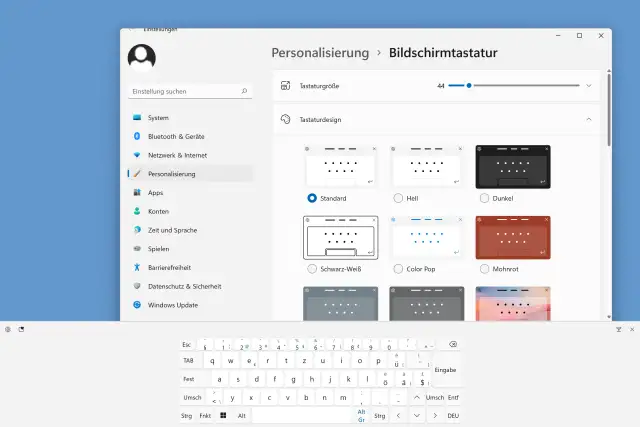
Die Grösse der neuen Bildschirmtastatur lässt sich unter Windows 11 anpassen
Quelle: PCtipp.chGleich darunter gibt Ihnen Microsoft auch die Wahl verschiedener Tastaturdesigns. Ein Benutzerdefiniertes Design ist ebenfalls vorhanden, das Sie Ihren eigenen Wünschen anpassen und mit einem eigenen Bild schmücken können. (PCtipp-Forum)











Kommentare