

Tipps & Tricks
Wo speichert Windows Passwörter – und wie lösche ich die?
Ein Login mit Benutzername und Passwort gibt es nicht nur für unzählige Websites, sondern auch für andere Ressourcen, mit denen ein Anwender auf seinem Windows-PC zu tun haben könnte. Um nur einige zu nennen: Da wären Netzlaufwerke (NAS), Freigaben auf anderen Computern, Remotedesktop-Verbindungen oder auch für verschiedene Kommunikations-Anwendungen wie Slack, Teams oder auch für MS Office. Windows speichert diese Anmeldedaten zentral, damit Sie diese nicht jedes Mal neu eingeben müssen.
Wenn Windows ein Login entweder gar nicht oder falsch gespeichert hat, ist es oft hilfreich, wenn Sie ein wenig nachhelfen. Folgendes funktioniert seit Windows 7 und gilt auch für Windows 11.
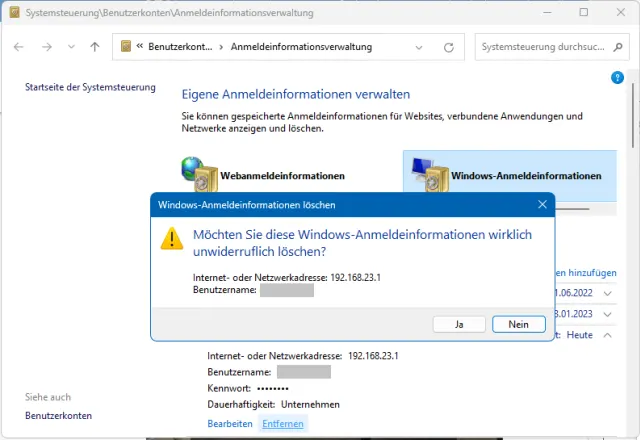
Klicken Sie aufs Startmenü, tippen Sie Anmeldeinformation ein und öffnen Sie die Anmeldeinformationsverwaltung. Sofern Sie weder Edge noch dessen Vorgänger Internet Explorer benutzen, werden Sie unter Webanmeldeinformationen nichts finden. Wechseln Sie aber zu Windows-Anmeldeinformationen.
Hier verwalten Sie von Windows gespeicherte Kennwörter
Quelle: PCtipp.chKlappen Sie unter Windows-Anmeldeinformationen einen Eintrag auf. Wird zum Beispiel ein Remotedesktop-Login immer wieder abgefragt, obwohl es hier gespeichert sein müsste? Oder meldet es beim ersten Versuch immer ein gescheitertes Login, weil womöglich das falsche Passwort gespeichert wurde? Via Bearbeiten können Sie den Eintrag korrigieren. Soll er komplett neu erstellt werden, benutzen Sie stattdessen Entfernen bzw. Aus Tresor entfernen. Halten Sie beim nächsten Einloggen auf dem betroffenen Dienst Ausschau nach Ankreuzkästchen oder sonstigen Optionen, mit denen Sie das Kennwort speichern können.
Ist Ihnen der Servername bekannt, gibt es hier auch die Option Windows-Anmeldeinformationen hinzufügen. Tippen Sie den Servernamen ein sowie den passenden Benutzernamen und das Kennwort.
Und was ist mit den Webseiten-Logins? Jene werden üblicherweise im Webbrowser selbst gespeichert. Nur Microsofts eigene Browser Internet Explorer und Edge schreiben bzw. schrieben manche Passwörter für Webseiten in die Anmeldeinformationsverwaltung von Windows.
Fürs Verwalten von Passwörtern in Firefox finden Sie hier entsprechende Tipps und für Chrome hier.











Kommentare