
Anzeige
Anzeige
Anzeige
Lesedauer 3 Min.

Das Wörterbuch in Windows 10 sichern oder bearbeiten
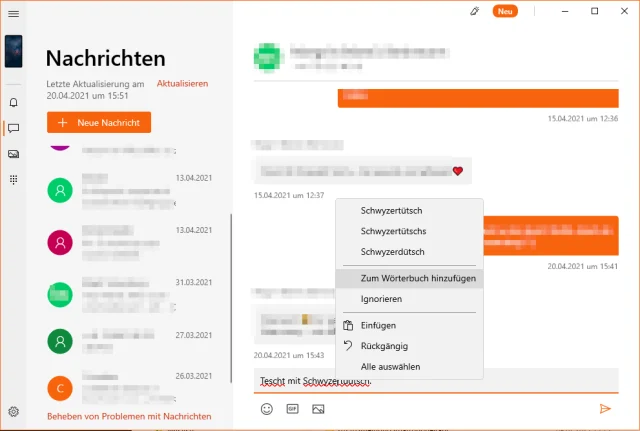
In einigen Apps unter Windows 10 können Sie das Wörterbuch mit Ihren eigenen Begriffen füttern. Mit unseren Tipps lässt sich dieses bei Bedarf sichern und bearbeiten, falls Sie einen Begriff falsch eingetippt haben oder wenn Sie mehrere hinzufügen wollen.

Das in manchen Apps verwendete Windows-10-Wörterbuch können Sie auch direkt bearbeiten

© (Quelle: PCtipp.ch)

Da gibt es zum Beispiel die App «Ihr Smartphone», die es Ihnen erlaubt, bequem am PC auch SMS zu verfassen und diese über Ihr Smartphone zu versenden. Sie verwendet das Windows-eigene Wörterbuch.

Wenn Sie einen Begriff eintippen, den Windows noch nicht kennt, wird er mit einer roten Wellenlinie gekennzeichnet, etwa, wenn Sie in Schweizerdeutsch schreiben. Sie kennen das schon aus Word: Wollen Sie Windows diesen Begriff beibringen, klicken Sie mit rechts drauf und wählen Zum Wörterbuch hinzufügen.

Aber was, wenn Sie sich bei einer Schreibweise vertan haben oder wenn Sie das Wörterbuch gleich mit mehreren Begriffen füttern wollen? Oder wenn Sie die Einträge sichern und auf einen anderen PC kopieren wollen?

Lösung: Öffnen Sie den Datei-Explorer, z.B. mit Windowstaste+E. Tippen Sie in die Adresszeile die Zeichenfolge %appdata%\Microsoft\Spelling (enthält keine Leerzeichen) ein und drücken Sie Enter. Sie finden eine Handvoll Ordner, einen für jede installierte oder schon verwendete Sprache. Für auf «Deutsch (Schweiz)» eingestellte Systeme ist der Ordner de-CH relevant. Öffnen Sie ihn.
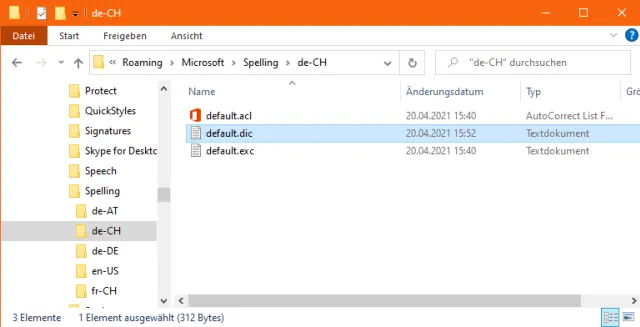
Im Ordner Ihrer Sprachvariante finden Sie die Datei default.dic

© Quelle: PCtipp.ch

Die Datei default.dic enthält die bereits gelernten Begriffe. Doppelklicken Sie die Datei. Falls Sie sich in einem anderen Programm als im Notepad-Editor öffnet, schliessen Sie die Datei wieder. Greifen Sie zum Rechtsklick, gefolgt von Öffnen mit und der Wahl des Editors.

Und da sind sie, die bereits hinzugefügten Wörter. Hier können Sie diese ergänzen, löschen oder korrigieren. Achten Sie einfach darauf, dass genau ein Wort pro Zeile steht und dass die erste Zeile (z.B. mit «#LID 2055») erhalten bleibt, denn bei dieser handelt es sich um die vom System benötigte «Locale ID». Sie können diese Datei auch kopieren und auf einem anderen PC in den gleichnamigen Ordner einfügen.

Die Begriffe korrigieren Sie hier; lassen Sie aber die #LID-Zeile stehen

© Quelle: PCtipp.ch

Speichern Sie Datei mit Ihren Korrekturen, werden die angepassten oder hinzugefügten Wörter nächstes Mal nicht mehr «unterwellt».


Kommentare

Windows 10 Windows & PC
Anzeige
Anzeige

Neueste Beiträge

Honor: Neue Oberklasse mit zwei Modellen der 600-Serie
Die neuen Honor-Smartphones 600 und 600 Pro sollen in der Oberklasse mit schnellen Snapdragon-Prozessoren und umfangreichen KI-Funktionen der Kameras punkten.
3 Minuten
6. Mai 2026
Stromverbrauch und Effizienzpotenziale von Rechenzentren in der Schweiz
2024 betrug der Stromverbrauch der Rechenzentren in der Schweiz 2,1 TWh, was ungefähr 3,6 Prozent des Gesamtverbrauchs entspricht. Bis 2030 wird ein Anstieg des Stromverbrauchs der inländischen Rechenzentren auf 2,5 bis 3,2 TWh erwartet. 
3 Minuten
ggs netz übernimmt sämtliche Kommunikationsnetze der GIB-Solutions
Die ggs netz ag übernahm per 1. Mai 2026 sämtliche Kommunikations-netze der GIB-Solutions AG. Mit der Transaktion kommen rund 10’000 Digitalanschlüsse hinzu. Die übernommenen Netze werden künftig über die neu gegründete Tochtergesell-schaft ggs plus ag betrieben.
3 Minuten

Das könnte Sie auch interessieren

Apple-Ecke
Lineár Calendar: das ganze Jahr im Blick
Wer kennt sie nicht, die Jahreskalender im Büro: Sie zeigen einen schnellen Überblick darüber, was in diesem Jahr noch kommen wird.
2 Minuten
28. Apr 2026
Outlook-Tipps
Das neue Outlook
Microsoft hat seine beliebte E-Mail- und Organisations-Software Outlook komplett überarbeitet. Wir zeigen Ihnen Schritt für Schritt, wie Sie die neue Version einrichten, bedienen und optimal auf Ihre Bedürfnisse anpassen.
9 Minuten
10. Apr 2024
Sicherheitstipps
So wird Windows sicher
Nutzen Sie unsere Konfigurationstipps und sichern Sie damit Ihr Windows besser ab. Meist reichen bereist ein paar Klicks oder ein Häkchen aus. Die folgende Anleitung führt Sie Schritt für Schritt durch alle wichtigen Schutzoptionen. 
8 Minuten
17. Apr 2026
Anzeige
Anzeige
Anzeige
Anzeige
Anzeige
Anzeige

Kommentare







