

Buchstabiert statt nummeriert
Word: Buchstaben statt Zahlen im Bildverzeichnis

Sie fügen Bilder in einer Word-Datei ein und wollen diese im abschliessenden Bildverzeichnis nicht mit 1, 2, 3 usw. nummerieren, sondern stattdessen das Alphabet verwenden. Für dieses Vorhaben sollten Sie die folgenden Tipps kennen.
Lösung: Die Nummerierung im Bildverzeichnis stammt aus der Bildbeschriftung. Wenn Sie also im Verzeichnis A, B, C wollen, müssen Sie dies auch in der Bildbeschriftung bereits so festlegen.
Bildbeschriftung einfügen
Fügen Sie Ihr Bild ein und wählen Sie nach einem Klick darauf die gewünschte Layoutoption, zum Beispiel mit Textumbruch ums Bild. Jetzt folgt ein Rechtsklick aufs Bild und die Wahl von Beschriftung einfügen. Im Feld «Beschriftung» ist als erstes Zeichen die Nummer zu sehen, zum Beispiel eine Ziffer 1. Fügen Sie dahinter ein Leerzeichen und Ihren Text ein, den Sie als Bildlegende verwenden wollen. Möchten Sie nun anstelle einer Ziffernnummerierung eine alphabetische haben? Klicken Sie auf die Schaltfläche Nummerierung und schalten Sie bei Format auf A, B, C um. Bestätigen Sie beide Dialogfenster mit OK.

Die Nummerierung kann auch mit Buchstaben anstelle von Zahlen erfolgen
Quelle: PCtipp.chBildverzeichnis einfügen
Tun Sie dies mit Vorteil erst, wenn Sie alle Bilder schon platziert und beschriftet haben. Setzen Sie den Cursor an die Stelle, an der Ihr Abbildungsverzeichnis erscheinen soll. Wechseln Sie zum Reiter Referenzen. Im Bereich Beschriftungen finden Sie ein unscheinbares Symbol für Abbildungsverzeichnis einfügen. Das Dialogfenster bietet Ihnen ein paar Optionen inklusive Vorschau. Wie Sie sehen, übernimmt dies die Nummerierung aus den Beschriftungen.
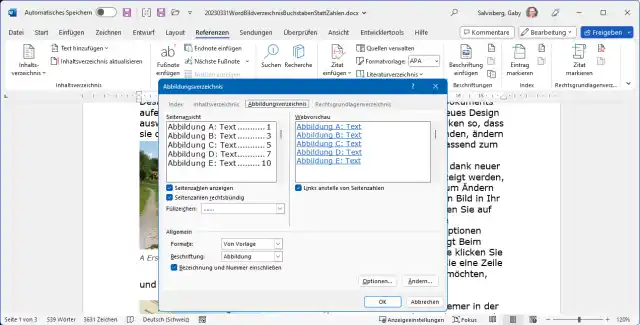
So fügen Sie ein Abbildungsverzeichnis ein
Quelle: PCtipp.chWie ändert man den Nummerierungstyp nachträglich?
Vielleicht stellen Sie erst am Schluss fest, dass Sie anstelle der arabischen Zahlen (1, 2, 3) lieber eine «Nummerierung» mit A, B, C gehabt hätten. Die Autorin hat leider keinen besonders schnellen Weg gefunden, eine Bildnummerierung mit Ziffern nachträglich in einem Rutsch in allen Bildern zu einer mit Buchstaben zu ändern. Es ist aber mit folgendem Vorgehen mit vertretbarem Aufwand machbar: Scrollen Sie zur Dokumentstelle mit Ihrem ersten Bild. Drücken Sie Alt+F9, erscheinen unterhalb der Bilder anstelle der Ziffern die Feldfunktionen für die Nummerierung. Falls normale Ziffern gewählt waren, lautet die Feldfunktion zum Beispiel «{ SEQ Abbildung \* ARABIC }». Markieren Sie exakt das Wort ARABIC und überschreiben Sie es mit ALPHABETIC. Scrollen Sie durch Ihr Dokument und tun Sie das in jeder Bildbeschreibung. Achten Sie drauf, dass Sie nichts anderes ändern und auch keine Leerzeichen in der Feldfunktion löschen oder versehentlich hinzufügen.
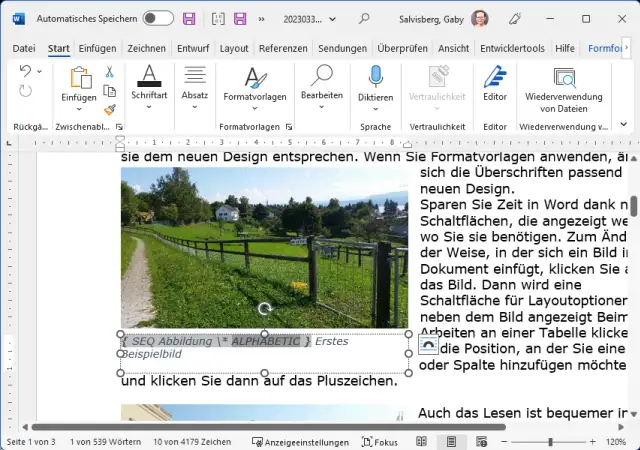
Ersetzen Sie ARABIC durch ALPHABETIC, um die Bild-Nummern auf Buchstaben umzuschalten
Quelle: PCtipp.chFertig? Drücken Sie wieder Alt+F9, um die Anzeige der Feldfunktionen auszuknipsen. Machen Sie sich keine Sorgen, wenn jetzt die Nummern noch nicht durch Buchstaben ersetzt sind. Sie müssen hierfür die Felder aktualisieren. Wie das geht, lesen Sie hier. Sie können aber auch einfach die Druckvorschau via Datei/Drucken öffnen und mit Esc wieder schliessen.
Bildverzeichnis aktualisieren
Nach dem Aktualisieren der Felder sind zwar im Lauftext und in den Bildbeschreibungen die Inhalte richtiggestellt. Sollten Sie aber ein Abbildungsverzeichnis eingefügt haben, hilft die Druckvorschau-Methode meist nichts. Das lässt sich aber separat aktualisieren. Klicken Sie zweimal ins Abbildungsverzeichnis, sodass jenes komplett grau markiert ist. Jetzt folgt ein Rechtsklick, gefolgt von Felder aktualisieren. Im kleinen Pop-up «Abbildungsverzeichnis aktualisieren» schalten Sie auf Gesamtes Verzeichnis aktualisieren um und bestätigen mit OK.
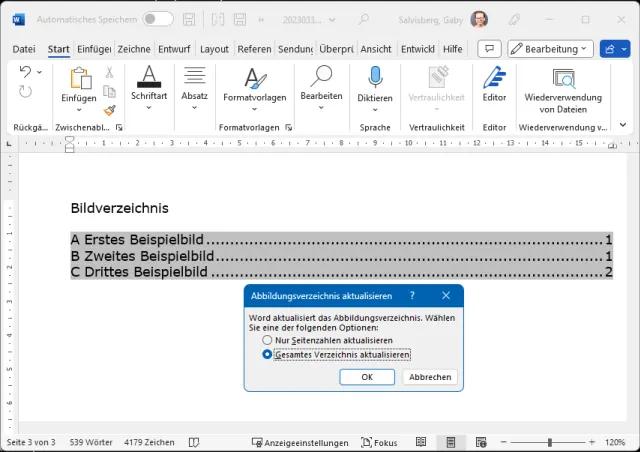
Aktualisieren Sie das gesamte Verzeichnis
Quelle: PCtipp.ch










Kommentare