

Tipps & Tricks
Word: Datei mit Bildern wird riesengross
Lösung: Die Bilder (z.B. Screenshots) werden stets mit der vollen Auflösung in die Word-Datei integriert. Die Datenmenge wird nicht kleiner, auch wenn Sie die Bilder im Dokument nur klein anzeigen. Word hält für die Bilder die volle Auflösung gespeichert, damit man die Bilder wieder verlustfrei vergrössern könnte. Ein Versuch wäre, die Bilder schon vor dem Einfügen zu verkleinern und zu konvertieren, beispielsweise in GIF oder PNG. Dazu gleich mehr unter «Screenshots erstellen», unten.
Alternativen: Eine Variante wäre, die Bilder im Dokument nur zu verknüpfen, statt sie darin zu speichern. Die Word-Datei selbst wird dadurch erheblich kleiner. Allerdings treten Probleme auf, wenn Sie das Dokument ohne die Bilder weitergeben oder wenn Sie den Speicherplatz der Bilder verschieben.
Soll das Dokument nach der Weitergabe nicht mehr verändert werden? Dann bietet es sich als weitere Alternative an, daraus eine PDF-Datei zu erstellen. Auch hier bestehen je nach Konvertierungs-Einstellungen grosse Chancen auf wesentlich kleinere Dateien. Versuchen Sie es mal mit einem Programm wie FreePDF XP, Webcode 26812.
Screenshots erstellen: Mehr Möglichkeiten als die Windows-Bordmittel bieten Zusatzprogramme. Zum Beispiel mit dem Freeware-Tool FastStone Capture (Webcode 34434) können Sie die Screenshots in verschiedenen Auflösungen schiessen. Somit sind die Dateien von vorneherein kleiner - und das Word-Dokument infolgedessen ebenfalls.
Nach dem Start des Programms finden Sie ein rot-grünes Symbol im Systemtray (unten rechts, neben der Uhr), sowie einen frei platzierbaren Balken auf dem Desktop:
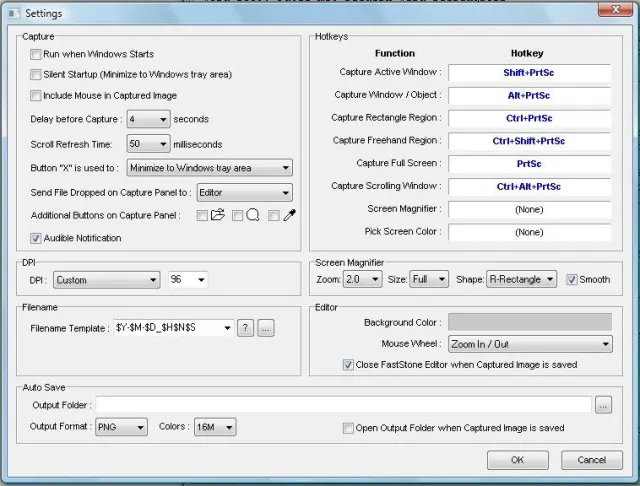
Wählen Sie in diesem Programm die Einstellungen («Settings») übers hinterste Symbol oder nach einem Rechtsklick aufs zugehörige Systemtray-Icon.
FastStone Capture: Das Fenster mit den Einstellungen (Settings)
Quelle: PCtipp.chGehen Sie unter «DPI» zu Custom und stellen die gewünschte Pixelanzahl ein. Sie lässt sich auf Werte zwischen 96 und 600 Dots (Punkten) festlegen. Mit dem Programm lassen sich Screenshots des ganzen Bildschirms, eines einzelnen Fensters oder eines frei wählbaren Bereichs erstellen, wahlweise mit oder ohne sichtbaren Mauszeiger. Die FastStone-Leiste selbst minimiert sich fürs Erstellen der Screenshots automatisch, damit sie nicht im Weg ist.
Tipp: Das Programm ist übrigens auch sonst sehr empfehlenswert. Es steht unter dem Downloadlink auch als Portable-Version zur Verfügung, die keinerlei Installation bedarf: Nur die Datei entzippen und eine Verknüpfung zur Datei «FSCapture.exe» z.B. auf den Desktop, ins Startmenü oder in die Schnellstartleiste ziehen. (PCtipp-Forum)











Kommentare