

Tipps & Tricks
Word kann mit Tausenderstrich nicht mehr rechnen
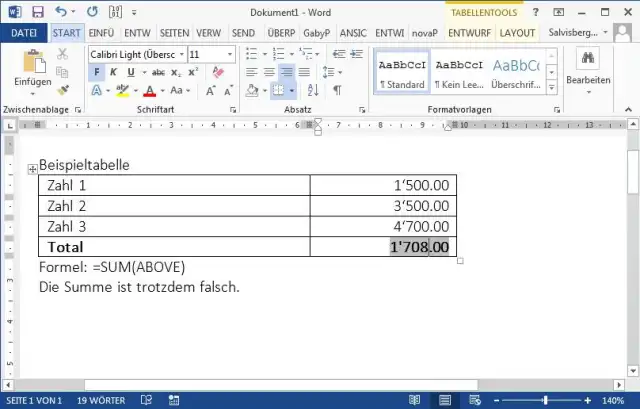
Problem: Sie haben in Word eine Tabelle erstellt. Via Einfügen/Schnellbausteine/Feld/Formeln haben Sie zu =SUM(ABOVE) gegriffen, um eine simple Summe der darüber befindlichen Zahlen zu berechnen. Für schönere Darstellung grösserer Zahlen haben Sie das Zahlenformat "#'##0.00" verwendet.
Normalerweise gar kein Problem. Doch, Halt! Wieso stimmt denn nun die Summe offensichtlich nicht, siehe Bild?
Das typografische Hochkomma eignet sich nicht zum Rechnen
Quelle: PCtipp.chLösung: Das Zahlenformat verwendet als Tausendertrennzeichen ein gerades Hochkomma. Word ist aber standardmässig so eingestellt, dass es automatisch zu so genannten typografischen Anführungszeichen greift. Und dabei ersetzt es auch das einfache Hochkomma (bei CH-Tastaturen rechts neben der Null) durch ein anderes Zeichen, nämlich jenes mit dem ASCII-Code 0145. Versucht man im Zahlenformat das typografische Zeichen einzusetzen, gibts danach eine Fehlermeldung.
Einstellungen ändern: Wenn Sie auf typografische Anführungszeichen verzichten können, knipsen Sie das Umwandeln der geraden in typografische Anführungszeichen aus. In Word 2010 und 2013 geht das genau gleich: Menü Datei/Optionen/Dokumentprüfung. Klicken Sie hier auf AutoKorrektur-Optionen und wechseln zum Reiter Autoformat während der Eingabe. Entfernen Sie das Häkchen bei «Gerade Anführungszeichen durch typographische» und klicken auf OK. Der Vorteil wäre, dass Sie in Word künftig weniger Theater mit solchen Formeln haben. Der Nachteil: Sie müssen die betroffenen Zahlen neu eintippen oder darin zumindest den falschen Apostroph ersetzen, denn die bestehenden typografischen Hochkommas werden durchs blosse Umschalten in den Optionen nicht geändert.

Voilà, damit kann Word wieder rechnen
Quelle: PCtipp.chTipp: Falls Sie mehrere falsche Hochkommas ersetzen müssen, bietet sich auch ein Suchen/Ersetzen-Vorgang an (Start/Bearbeiten/Ersetzen). Das klappt aber leider nur, wenn Sie die Einstellung in den AutoKorrektur-Optionen wie vorhin erwähnt geändert haben. Ersetzen Sie in Ihrer Tabelle das falsche Hochkomma durch das richtige. Sie können jenes aus dem Feldformat kopieren: Rechtsklick aufs Formelfeld, gefolgt von Feldfunktionen ein. Jetzt steht grau hinterlegt die Formel da. Markieren Sie im Zahlenformat das Hochkomma und kopieren Sie es. Danach schalten Sie via Rechtsklick die Anzeige der Feldfunktionen wieder aus.
Falls Sie die Einstellung nicht ändern wollen, müssen Sie das kopierte Zeichen in den einzelnen Zahlen interessanterweise von Hand ersetzen. Damit klappt es ebenfalls.
Klicken Sie danach mit der rechten Maustaste aufs berechnete Feld und schnappen sich Felder aktualisieren. Nun stimmt die Summe wieder. (PCtipp-Forum)










Kommentare