

Tipps & Tricks
Word-Makros wieder importieren
Hoffentlich haben Sie noch ein Backup Ihres alten Benutzerprofils, denn dort liegt der Templates-Ordner mit Ihren Office-Vorlagen. Die Makros sind innerhalb der Vorlagen gespeichert. Wenn Ihr alter PC noch läuft, finden Sie diese Dateien üblicherweise unter C:\Benutzer\IhrName\AppData\Roaming\Microsoft\Templates. Kopieren Sie am besten alle Dateien mit Endung .dotm, .xltm, .xlsm, .docm auf einen USB-Stick. Jene, die Makros enthalten, haben in den neuen Dateiformaten ein «m» am Schluss der Dateiendung. Sollten Ihre Vorlagen inkl. Makros noch in den alten Dateiformaten vorhanden sein, weil es sich um eine ältere Office-Version handelte, sichern Sie aus diesem Ordner auch die Dateitypen .doc, .xls und xlt.
Falls der PC schon entsorgt ist, Sie aber Ihren alten AppData-Ordner noch gesichert haben, werfen Sie einen Blick aufs Backup-Laufwerk. Der Pfad könnte da etwas anders lauten, z.B. X:\MeinBackup\Users\IhrName\AppData\Roaming\Microsoft\Templates
Waren Ihre Word-Makros immer in allen Dokumenten verfügbar? Dann steckten diese vermutlich in der Standardvorlage Normal.dot oder Normal.dotm.
Haben Sie auf der Backup-Platte den Templates-Ordner gefunden oder den USB-Stick mit den gesicherten Vorlagen-Files angestöpselt, kann es losgehen. Starten Sie auf dem neuen PC zunächst Word, ohne ein Dokument zu öffnen. Ist bei Ihnen der Reiter Entwicklertools schon vorhanden? Wenn nicht, öffnen Sie Datei/Optionen/Menüband anpassen. Haken Sie da in der rechten Spalte bei den Hauptregisterkarten die Entwicklertools an. Die sollten jetzt neben dem Reiter Ansicht erscheinen. Schon geht es zu Entwicklertools/Makros/Organisieren.
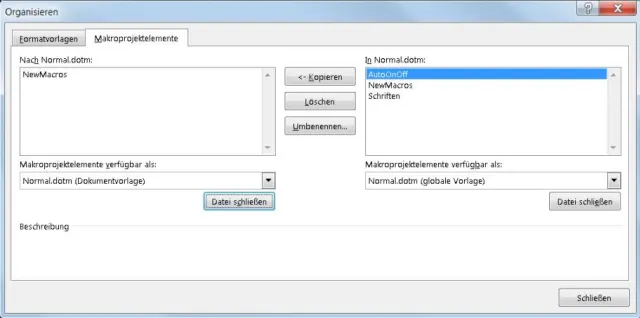
Es öffnet sich ein Fenster mit einer linken und rechten Fensterhälfte. In der rechten dürfte die aktuelle Vorlage Normal.dotm bereits geöffnet sein. Gehen Sie in der linken Hälfte zu Datei schliessen, danach zu Datei öffnen. Öffnen Sie nun Ihre Standardvorlagendatei ab Ihrem Backup-Laufwerk, die Sie wie eingangs beschrieben ausfindig gemacht haben.
So kopieren Sie Ihre Makrosammlungen einfach von einer Datei in die andere
Quelle: PCtipp.chWord listet die beiden Dateien vorhandenen Makros bzw. Makrokategorien auf. Wollen Sie eine von der linken Datei in die rechte übernehmen (oder umgekehrt), klicken Sie diese an und benutzen die Schaltfläche Kopieren. Klicken Sie auf OK. Wenn Sie nun zu Entwicklertools/Makros gehen, sollten alle kopierten Makros übernommen sein.
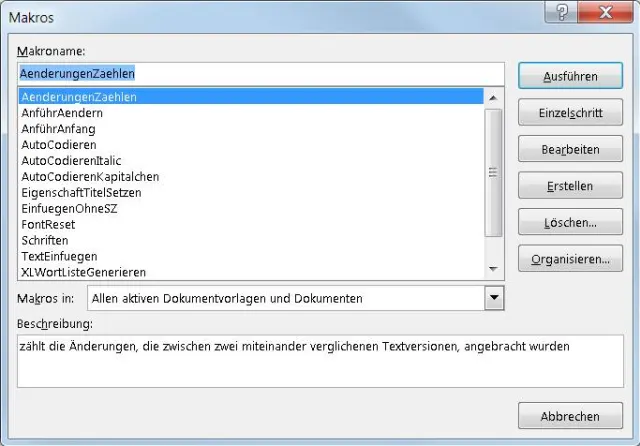
Die gesammelten Makrowerke sind kopiert
Quelle: PCtipp.chDen Makrocode können Sie bei jedem von ihnen via Bearbeiten anschauen. Jene, die Sie nicht mehr wollen, können Sie auch direkt in der Übersicht löschen.











Kommentare