
Anzeige
Anzeige
Anzeige
Lesedauer 3 Min.

Word: Pfeile durch Pfeilsymbole ersetzen
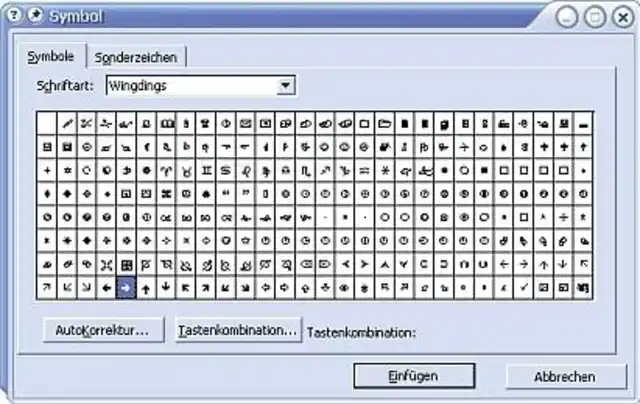
Problem: In einer früheren PCtipp-Ausgabe haben Sie den Tipp gegeben, dass Word --> und ==> in Pfeilsymbole umwandelt. Klingt interessant, aber es funktioniert gerade in meinem Word nicht. Muss ich eine Einstellung aktivieren?

Gewünschtes Symbol auswählen

© Quelle: PCtipp.ch

Lösung: Das dürfte ein Tipp im PCtipp 3/2005 («Word-ABC») gewesen sein. Wenn es nicht funktioniert, dann fehlt dieser Eintrag möglicherweise in Ihrer AutoKorrektur. Rufen Sie einfach Ihre AutoKorrektur auf und erstellen Sie den Eintrag selbst.

Gehen Sie dazu folgendermassen vor. Zunächst einmal müssen Sie das Symbol, das Sie verwenden wollen, in der Zwischenablage zwischenspeichern, damit Sie es danach in die AutoKorrektur einfügen können. Öffnen Sie in allen Word-Versionen das Menü bzw. den Reiter Einfügen und klicken auf Symbol. Wählen Sie die Schriftart «Wingdings» aus und suchen sich den gewünschten Pfeil heraus.

Gewünschtes Symbol auswählen

© Quelle: PCtipp.ch

Mit Einfügen übernehmen Sie diesen Pfeil in Ihr Dokument. Markieren Sie den Pfeil und kopieren Sie ihn (Ctrl+C).

Nächster Schritt: Rufen Sie die AutoKorrektur auf. In Office 2003 (und älter) geht das über Extras/AutoKorrektur(optionen). In Office 2007 und 2010 gehts stattdessen zum Office-Knopf bzw. Datei-Menü oben links und dann zu den Word-Optionen. Hier treffen Sie unter Dokumentprüfung auf dieselben AutoKorrektur-Optionen.
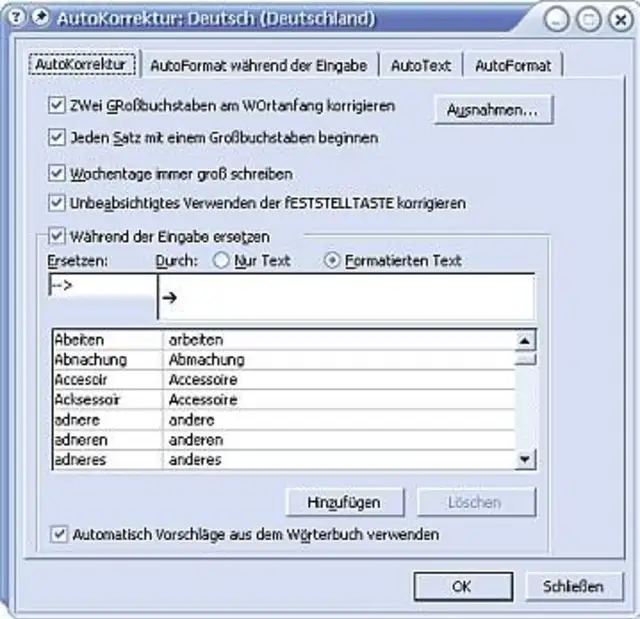
AutoKorrektur-Eintrag hinzufügen

© Quelle: PCtipp.ch

Auf der Registerkarte AutoKorrektur geben Sie links im Feld «Ersetzen» die Pfeildarstellung ein, die Sie ersetzen wollen, also z.B. --> oder ==>. Rechts sollte bereits der in der Zwischenablage befindliche Pfeil im Feld «Durch» eingetragen sein. Ist er das nicht, fügen Sie ihn mit der Tastenkombination Ctrl+V (Strg+V) ein.

Beenden Sie das Erstellen des neuen Eintrags mit einem Klick auf die Schaltfläche Hinzufügen und schliessen Sie das AutoKorrektur-Fenster mit OK. Nun ist der neue Eintrag verfügbar. Wenn Sie in einem Dokument die Zeichenfolge --> oder ==> tippen, wird sie automatisch durch den Wingdings-Pfeil ersetzt.


Kommentare

Office Internet Kummerkasten Internet & Sicherheit
Anzeige
Anzeige

Neueste Beiträge

Apple-Ecke
iCloud-Backups: wenig Aufwand, viel Wirkung
Apples iCloud ist kein Ersatz für klassische Backups. Doch mit dem richtigen Ansatz wird sie zur wichtigsten Verteidigungslinie gegen Datenverlust. Mit den folgenden Einstellungen werden wasserdichte Sicherheitskopien bei minimalem Aufwand realisiert.
6 Minuten
19. Mär 2026
«ZüriA»
Stadt Zürich lanciert eigene KI-Assistenz
Seit Kurzem steht den Mitarbeitenden der Stadt Zürich mit «ZüriA» eine KI-Assistenz zur Verfügung, die die Bearbeitung von internen, vertraulichen und streng vertraulichen Informationen ermöglicht.
2 Minuten
18. Mär 2026
Sunrise passt Roaming-Optionen an
Sunrise packt neu mehr Leistung in die Roaming-Optionen für beliebte Reiseziele in Europa, Nordamerika und vielen weiteren Ländern – zu gleichen oder tieferen Preisen.
3 Minuten
23. Mär 2026

Das könnte Sie auch interessieren

Apple-Watch-Tipps
Alles für die Gesundheit auf der Apple Watch
Die Apple Watch ist gespickt mit Funktionen, die sich der Überwachung der Gesundheit verschreiben. Damit wird die smarte Uhr zum Schutzengel aller Altersklassen, denn sie kann gesundheitliche Probleme erkennen, bevor sie problematisch werden.
10 Minuten
16. Mär 2026
Windows-Fotos
Fotos gratis bearbeiten
Die bei Windows mitgelieferte Foto-App eignet sich nur für einfachste Aufgaben? Falsch. Microsoft hat sie um nützliche Funktionen wie OCR-Texterkennung und KI-Retuschen erweitert. Der PCtipp gibt Tipps zur optimalen Bedienung.
8 Minuten
12. Mär 2026
Schweizer Bibliotheken
So funktioniert die Bücher-Ausleih-Plattform «Swisscovery»
Mitte November hat «Swisscovery» einen neuen Bestellprozess und weitere Funktionen erhalten. PCtipp erklärt, wie die Ausleih-Plattform funktioniert.
6 Minuten
17. Nov 2022
Anzeige
Anzeige
Anzeige
Anzeige
Anzeige
Anzeige

Kommentare








