

Tipps & Tricks
Word: Schnellbausteine direkt ins Menüband aufnehmen

Angenommen, Sie hätten eine ganze Reihe von Schnellbausteinen. Das sind kleine Texte, die Sie immer wieder einmal brauchen. Der Weg über Einfügen/Text/Schnellbausteine ist etwas umständlich. Sie würden irgendwo im Menüband von Word 2010 oder 2013 lieber direkt auf einen benutzerdefinierten Knopf klicken können, damit der gewünschte Textschnipsel sofort an der Mauszeigerposition erscheint.
Lösung: Erst ein paar Worte zum Erstellen der Schnellbausteine. Schreiben Sie den Text, den Sie als Schnellbaustein speichern wollen, genau so, wie Sie ihn brauchen, in eine Word-Datei. Markieren Sie den Text. Nun gehts zum Reiter Einfügen, zum Bereich Text; klappen Sie dort das Menü bei Schnellbausteine auf und wählen Sie Auswahl im Schnellbaustein-Katalog speichern.
Was Sie hier eingeben oder auswählen, ist wichtig. Im Feld «Name» geben Sie einen eindeutigen Namen für den Schnellbaustein ein. Vielleicht kombiniert mit einer Zahl, die Sie in den weiteren Bausteinen jeweils um eins erhöhen. Wir beschränken uns im Beispiel auf drei, die wir von BstNr1 bis BstNr3 durchnummerieren. Es müssen verschiedene, eindeutige Namen sein.
Sehr wichtig ist auch das Feld «Speichern in». Wenn Sie die Schnellbausteine in Ihre Standardvorlage Normal.dotm integrieren wollen, dann müssen Sie diese hier auswählen. Falls Sie eine andere Dokumentvorlage haben, in der Sie die Bausteine hinterlegen, wählen Sie hier jene. Wichtig: Sie müssen sich die Namen der Textbausteine und der Vorlagendatei (z.B. Normal.dotm) merken oder notieren. Sie brauchen diese Informationen für Ihre Makrosammlung.
Rufen Sie per Alt+F11 den Visual-Basic-Editor auf, klappen Sie in der linken Spalte jene die Vorlage (vielleicht auch Normal.dotm), aus welcher heraus Sie die Textbausteine aufrufen wollen. Klappen Sie noch Microsoft Word Document auf und doppelklicken Sie auf ThisDocument.
Das erste Makro dient nur als Hilfsmittel für die weiteren Makros. Kopieren Sie die Code-Zeilen und fügen Sie diese im VB-Editor ein. Hier müsssen Sie aber den genauen Pfad anpassen zu jener Vorlagendatei (z.B. Normal.dotm), in der Sie die Bausteine gespeichert haben. Üblicherweise ist es ein Pfad nach diesem Schema:
C:\Users\IhrName\AppData\Roaming\Microsoft\Templates\Normal.dotm. Und hier der erste Makro-Quellcode:
Sub BstAufruf(BstName$)
Application.Templates( _
"C:\Users\gsal\AppData\Roaming\Microsoft\Templates\Normal.dotm") _
.BuildingBlockEntries(BstName$).Insert Where:=Selection.Range, RichText:=True
End Sub
Nun erstellen Sie gleich darunter (nach ein bis zwei Leerzeilen) die restlichen Makros. Die Makronamen erfinden Sie einfach selbst; die stehen in den ersten Zeilen zwischen Sub und der leeren Klammer (), z.B. hier Bst_ist1 bis Bst_ist3. Die müssen eindeutig sein; Sie können also nicht zwei verschiedene Makros haben, die Sie MüllerMakro oder TextMeier nennen. In den Anführungszeichen der Zeile BstName$ steht der genaue Name des Textbausteins, den Sie mit dem Minimakro aufrufen wollen. Hier die Quellcodes der weiteren Mini-Makros, in unserem Beispiel nur drei:
Sub Bst_ist1()
BstName$ = "BstNr1"
BstAufruf BstName$
End Sub
Sub Bst_ist2()
BstName$ = "BstNr2"
BstAufruf BstName$
End Sub
Sub Bst_ist3()
BstName$ = "BstNr3"
BstAufruf BstName$
End Sub
Der Makro-Code sieht im VB-Editor so aus
Quelle: PCtipp.chSind die Makros parat, gehts zu Datei/Normal.dotm speichern und zu Datei/Schliessen und zurück zu Word. Fügen Sie die Makros in Ihr Menüband ein, was unter Word 2013 keine grosse Hexerei mehr ist: Klicken Sie mit Rechts aufs Menüband und wählen Menüband anpassen. Sie können eine ganz eigene neue Registerkarte erstellen. Alternativ klicken Sie in der rechten Spalte auf den Reiternamen, aus dem Sie gerne Zugriff auf die Makros bzw. Bausteine hätten. Da bietet sich der Reiter Einfügen an. Klicken Sie auf Neue Gruppe und vergeben Sie ihr allenfalls via Umbenennen einen etwas schöneren Namen. Sie können die Gruppe mit den Pfeilen rechts der Spalte noch etwas hochschieben, damit sie später im Menüband weiter links im Reiter steht.
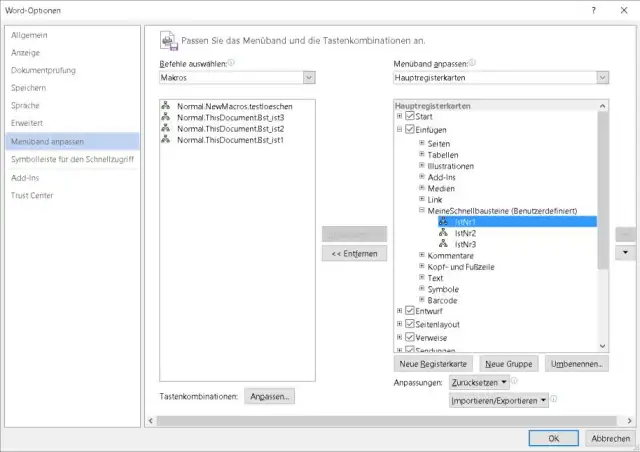
So bringen Sie die Makros in Ihren eigenen Menüband-Bereich
Quelle: PCtipp.chIn der linken Spalte wechseln Sie bei «Befehle auswählen» zu Makros. Stellen Sie sicher, dass Ihre Menübandgruppe in der rechten Spalte angeklickt ist. Klicken Sie nun in der linken Spalte das erste Makro an, das Sie gerne übernehmen würden. Nach dem Klick auf Hinzufügen taucht das Makro in der rechten Spalte auf. Auch dieses sollten Sie nun so umbenennen, dass Sie später anhand des Namens sehen, um welchen Baustein es sich handelt.
Wiederholen Sie das der Reihe nach mit den weiteren Makros. (PCtipp-Forum)











Kommentare