

Tipps & Tricks
Word: Tabelle bändigen und Spaltentitel wiederholen
Problem: Sie haben in einem Word-Dokument eine Tabelle erstellt, die auf der ersten Seite nach einem kurzen Einleitungstext beginnt und auf die nächste Seite umbrochen werden soll. Zudem sollen die Spaltentitel auf den Folgeseiten jeweils wiederholt werden. Aber es ist wie verhext, sobald Sie die Spaltentitel wiederholen lassen, springt die Tabelle auf die nächste Seite. Und wenn Sie versuchen, mit einer Funktion wie «umgebender Text» für einen flexibleren Umbruch zu sorgen, vergisst Word das Wiederholen der Spaltentitel auf den Folgeseiten wieder.
Mit den folgenden Einstellungen klappt es aber.
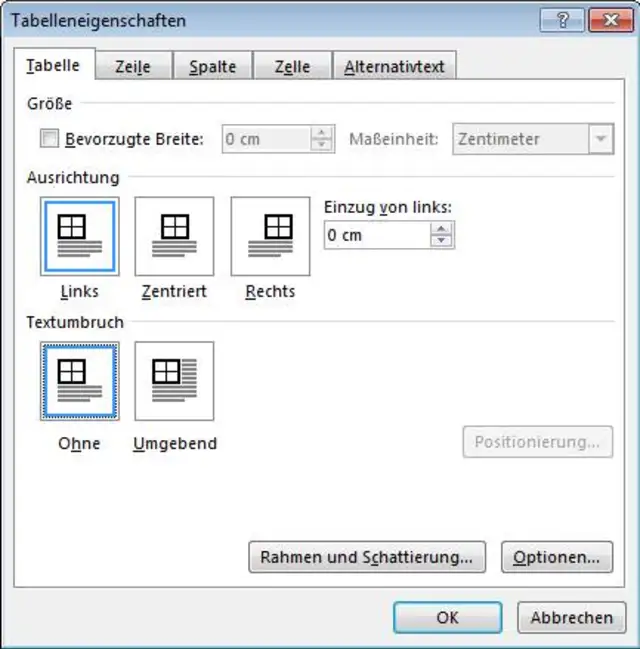
Lösung: Klicken Sie mit der rechten Maustaste auf Ihre Tabelle und öffnen Sie die Tabelleneigenschaften. Im Reiter Tabelle greifen Sie z.B. zur «Ausrichtung: Links» und beim Textumbruch – das ist wichtig – wieder zu «Ohne». Klicken Sie auf OK. Denn eine Einstellung für umgebenden Text ist nur für sehr kleine Tabellen sinnvoll, nicht aber für seitenübergreifende.
Tabellen-Textumbruch auf «Ohne» stellen
Quelle: PCtipp.chNun zu den Wiederholungszeilen: Markieren Sie die erste Tabellenzeile – oder die ersten paar, falls es mehr als eine Tabellenzeile ist, die Sie auf den Folgeseiten wiederholen wollen. Wechseln Sie bei den Tabellen-Tools zum Reiter Layout und greifen Sie via Daten zu Überschriften wiederholen.
Den Tabellenumbruch bändigen: Jetzt wird Word vermutlich wieder auf die Idee kommen, den kompletten Tabellenanfang auf die nächste Seite zu packen. Das verhindern Sie mit den folgenden Schritten: Markieren Sie alles mittels Ctrl+A. Im Reiter Start widmen Sie sich nun dem Bereich «Absatz». Klicken Sie in der rechten unteren Ecke des Absatzbereichs aufs kleine, unscheinbare Steuerelement, um die Absatzeinstellungen zu öffnen.
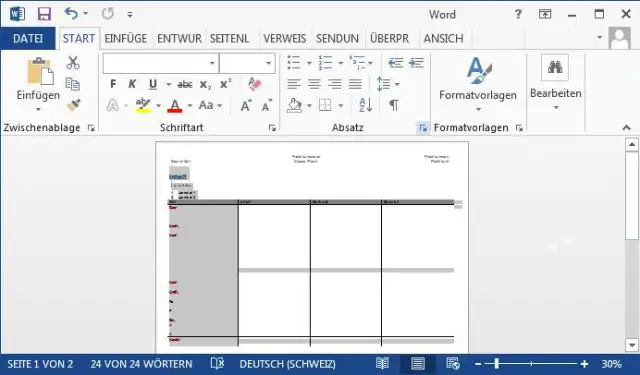
Klicken Sie im Bereich «Absatz» aufs Steuerelement in der unteren rechten Ecke
Quelle: PCtipp.chIn den Absatzeinstellungen angekommen, stellen Sie sicher, dass Sie sich im Reiter Zeilen- und Seitenumbruch befinden. Es sind die Paginierungsoptionen, die Ihnen bis jetzt einen Strich durch die Rechnung gemacht haben. Deaktivieren Sie die «Absatzkontrolle», die Option «Diesen Absatz zusammenhalten» und allenfalls noch «Seitenumbruch oberhalb».
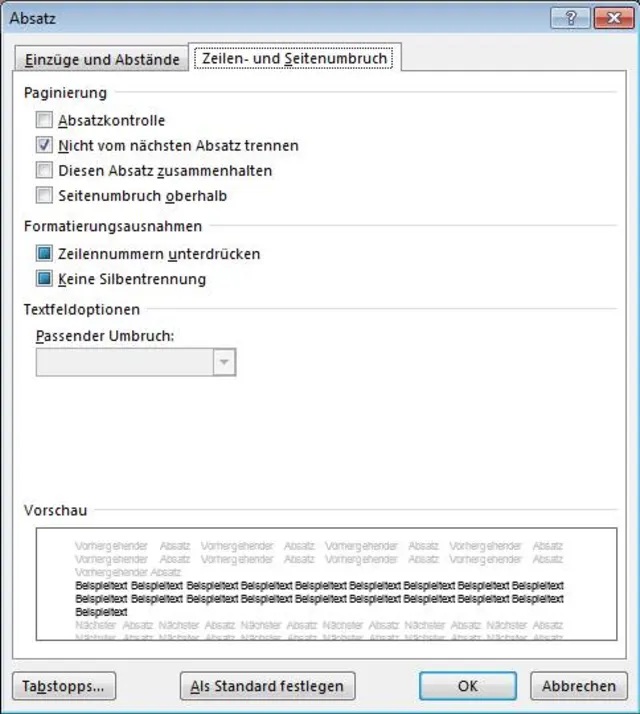
Absatz- bzw. Paginierungseinstellungen
Quelle: PCtipp.chKlicken Sie auf OK. Schon benimmt sich die Tabelle wunschgemäss. Der Tabellenanfang bleibt auf der ersten Seite, die Tabelle setzt sich auf den nächsten Seiten fort und die Titelzeilen werden auf allen Seiten wiederholt. Das funktioniert so in Office 2013 bzw. Office 365 – und genau gleich oder sehr ähnlich auch in älteren Word-Versionen. (PCtipp-Forum)










Kommentare