

Tipps & Tricks
Word-Tabelle mit Zeilenwechseln in Excel importieren

Das «Leben» vieler Tabellen beginnt nicht in Excel, sondern in Word. Bis man nach einiger Zeit vielleicht auf die Idee kommt, sie nun trotzdem lieber in Excel weiter zu bearbeiten. Eigentlich wäre es einfach: Tabelle in Word markieren, kopieren, Cursor ins Excel pflanzen und einfügen. Das kommt normalerweise gut.
Ausser, Sie hätten innerhalb einzelner Word-Tabellenzellen Zeilenumbrüche mit Shift+Enter (Umschalt+Eingabe) eingefügt. Das könnte in Word etwa wie im nächsten Bild ausgesehen haben. Für den Screenshot haben wir die Darstellung der nicht druckbaren Zeichen aktiviert; so sehen Sie, dass die Infos in der zweiten Spalte mittels manuellen Zeilenwechseln gestaltet worden sind:
In Word sieht das trotz der manuellen Zeilenwechsel (zweite Spalte) noch korrekt aus
Quelle: PCtipp.chKopieren Sie aber solche Daten mal nach Excel! Excel «bemerkt» die manuellen Zeilenumbrüche und unterteilt diese Zellinhalte übereifrig gleich in mehrere Zellen. Und dies, obwohl Excel sonst durchaus mit Zeilenwechseln innerhalb einer Zelle etwas anfangen könnte:
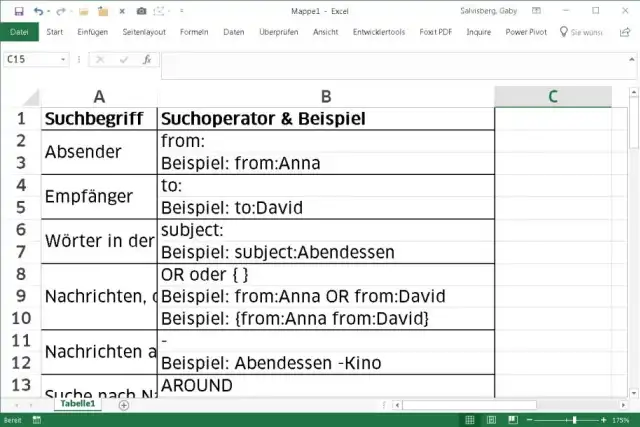
Das ist, was Excel draus macht. Es unterteilt die Zellinhalte, die Zeilenwechsel enthalten, in mehrere Zellen
Quelle: PCtipp.chLösung via Suchen/Ersetzen-Trick
Die Kurzfassung: Ersetzen Sie noch in Word die Zeilenwechsel durch eine kurze Zeichenfolge, die sonst ganz sicher nirgends vorkommt, z.B. «$$E$$». Kopieren Sie die Tabelle danach wie gehabt in Ihr Excel-Blatt rüber. Sobald die Daten angekommen sind, formatieren Sie die Zellen wie gewünscht. Ersetzen Sie jetzt in Excel die Zeichenfolge «$$E$$» wieder durch manuelle Zeilenumbrüche.
Schritt für Schritt: Falls Sie die Word-Version der Tabelle noch behalten wollen, arbeiten Sie für das Folgende mit einer Kopie der Datei. Speichern Sie diese deshalb via Datei/Speichern unter mit einem neuen Dateinamen ab. Wir nehmen beispielsweise «SuchoperatorenXLExport.docx», weil die Ursprungsdatei Suchoperatoren.docx heisst.
Gehen Sie in Word im Reiter Start zu Bearbeiten/Ersetzen. Klicken Sie auf Erweitern. Setzen Sie den Cursor ins Feld «Suchen nach». Klicken Sie unten auf Sonderformat und wählen Sie dort Manueller Zeilenumbruch. Im Suchen-Fenster erscheint jetzt «^l»; das ist in Ordnung so. Wechseln Sie zu «Ersetzen durch» und tippen Sie dort eine beliebige kurze Zeichenfolge ein, die in Ihrem Word-Dokument sonst ganz sicher (!) nirgends vorkommt, zum Beispiel $$E$$. Ist ja nur vorübergehend. Seien Sie jetzt mutig und klicken Sie auf Alle ersetzen.
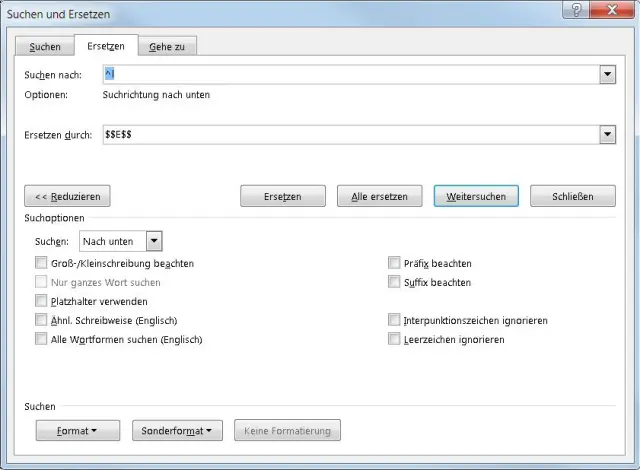
Ersetzen Sie vorübergehend die Zeilenwechsel durch eine andere Zeichenfolge
Quelle: PCtipp.chMarkieren Sie die Word-Tabelle, die derzeit nicht hübsch aussieht. Kopieren Sie diese via Rechtsklick und Kopieren oder mittels Ctrl+C (Strg+C).
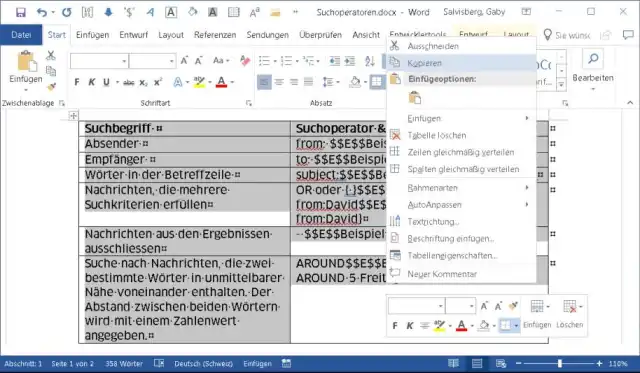
Die temporäre Zeichenfolge sieht blöd aus, kommt aber sehr bald wieder weg
Quelle: PCtipp.chWechseln Sie zu Ihrem Excel-Blatt, setzen Sie den Cursor in die erste Zelle und drücken Sie Ctrl+V (Strg+V). Die Daten landen in Excel und sehen immer noch sehr falsch aus.
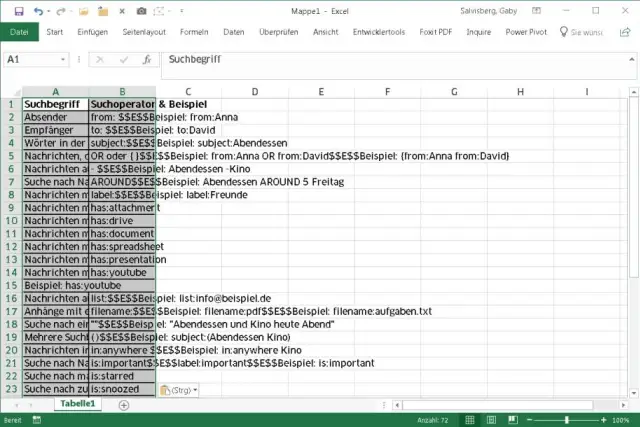
Sieht noch nicht sehr vielversprechend aus – aber warten Sie mal ab!
Quelle: PCtipp.chMarkieren Sie die Spalten, ziehen Sie diese in die gewünschte Breite. Lassen Sie die Spalten markiert, klicken Sie mit rechts drauf und wählen Sie Zellen formatieren. Bei der Ausrichtung schnappen Sie bei «Vertikal» den Eintrag Oben. Aktivieren Sie darunter Zeilenumbruch und deaktivieren Sie dafür Zellen verbinden.
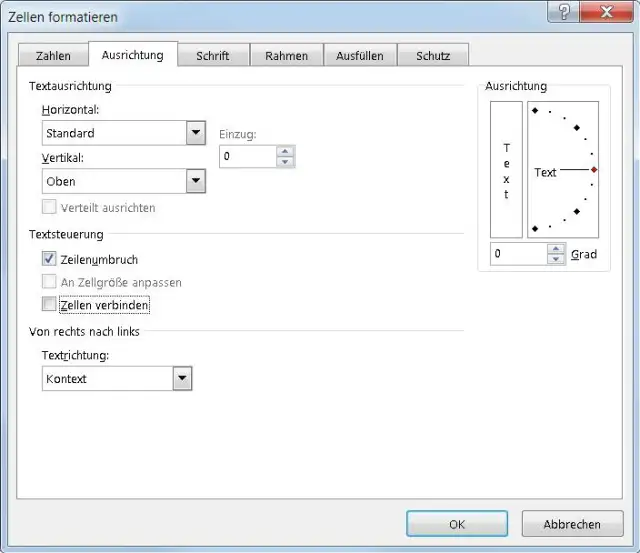
Formatieren Sie die Zellen schon mal grob so, wie diese aussehen sollten
Quelle: PCtipp.chKlicken Sie auf OK, sieht das schon viel besser aus. Jetzt stören nur noch die aus Word mitgenommenen Platzhalter für die manuellen Zeilenwechsel:
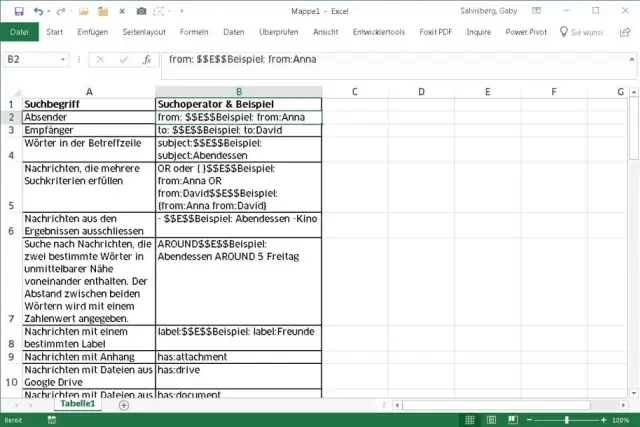
Jetzt stören nur noch die E-Platzhalter
Quelle: PCtipp.chMarkieren Sie in Excel die Spalten. Gehen Sie via Start/Suchen und Auswählen zu Ersetzen. Klicken Sie auf Optionen. Bei Suchen nach tippen Sie den eingangs gewählen Platzhalter ein, hier also $$E$$. Die Schwierigkeit jetzt: Excel kennt hier keine Auswahl eines Sonderzeichens. Tippen Sie das über einen ASCII-Code ein: Drücken und halten Sie die Alt-Taste, tippen Sie währenddessen auf dem (wichtig) Ziffernblock die Zeichenfolge 010 ein und lassen Sie jetzt die Alt-Taste wieder los. Falls Sie keinen Ziffernblock haben: Drücken Sie Ctrl+J (Strg+J), dies fügt das unsichtbare Zeichen «Zeilenwechsel» ebenfalls ein! Klicken Sie auf Alle ersetzen und bestätigen Sie die Meldung mit OK.
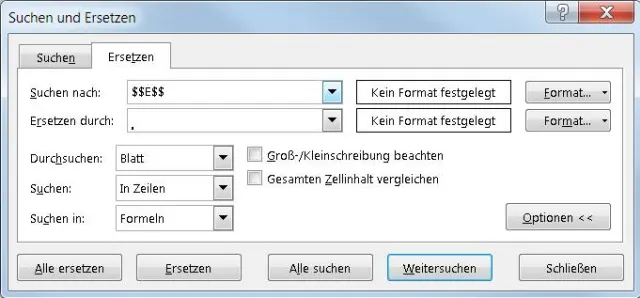
Ersetzen Sie den Platzhalter durch Alt+010 bzw. Ctrl+J
Quelle: PCtipp.chMarkieren Sie die Tabelle und klicken Sie doppelt auf die Grenzlinie unterhalb der ersten Tabellenzeile. Das passt alle Zeilen auf optimale Zeilenhöhe an. Wie Sie sehen, ist der Platzhalter verschwunden – und die Umbrüche sind zurück, ohne die Zellen aufzuteilen.
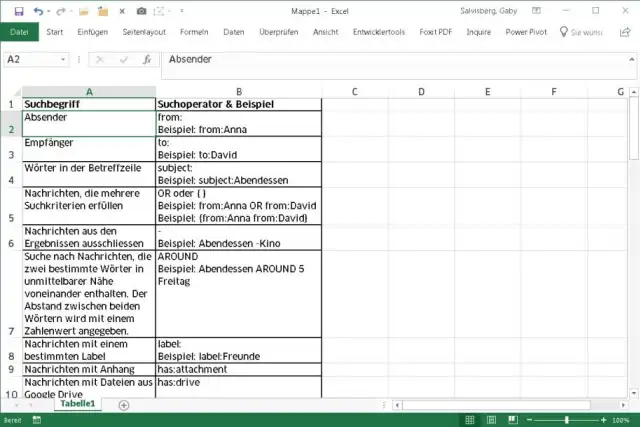
So soll die Liste auch in Excel aussehen
Quelle: PCtipp.ch










Kommentare