

«Was hat er da grad gesagt?»
YouTube-Tipps: Untertitel oder Transkript anzeigen

Endlich Wochenende und Zeit für etwas YouTube. Aber einmal mehr verstehen Sie nicht alles, was der sympathische Kerl im Video sagt. Oder vielleicht wollen Sie von einem gesprochenen Text eine schriftliche Fassung anfertigen. Das geht alles sehr einfach mit YouTube-Bordmitteln.
Das funktioniert natürlich nur, wenn YouTube die Sprache gut genug kennt. Kein Problem ist dies etwa mit englischen Sprecherinnen und Sprechern. Auch Deutsch (lies: Schriftdeutsch) funktioniert überraschend gut. Nur mit exotischen Sprachen wie Schweizerdeutsch bringen Sie YouTube an seine Grenzen (siehe letzte Seite).
Automatische Untertitel
Möchten Sie einfach mitlesen, was gesagt wird, zum Beispiel, weil Sie die Sprache nicht gut genug verstehen oder nicht mit Ton schauen können oder wollen?
Verwenden Sie die Untertitel-Anzeige. Klicken Sie hierfür in der Abspielleiste aufs Untertitel-Symbol (siehe A im Screenshot). Schon wird über der Zeitleiste der Text eingeblendet (B).
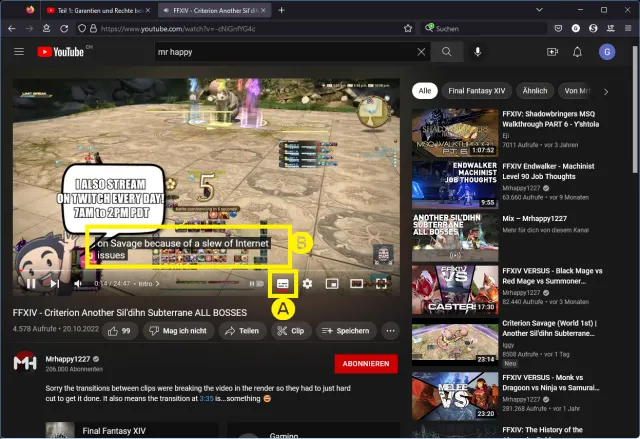
YouTube kann in den meisten Videos automatisch erzeugte Untertitel einblenden
Quelle: PCtipp.chTranskript anzeigen
Falls die Untertitel eher stören, greifen Sie zum Transkript. Das ist relativ gut versteckt.Klicken Sie unterhalb des Videos, hinter den Like- und Teilen-Buttons aufs Drei-Punkte-Symbol (A). Hier öffnet sich ein kleines Menü, in welchem Sie auf Transkript klicken (B). Jetzt erscheint oben rechts neben dem Video eine Liste mit den Zeitstempeln und den zugeordneten Wörtern (C).
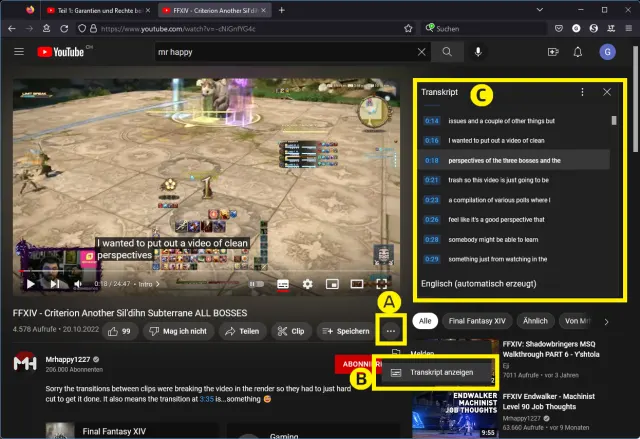
Das Transkript aus dem englischsprachigen Video
Quelle: PCtipp.chTranskript ohne Zeitstempel kopieren
Nun kann es sein, dass Sie aus einem gesprochenen Text eines YouTube-Videos eine Abschrift erstellen wollen. Hierbei stören natürlich die Zeitstempel erheblich. Aber das ist kein Problem. Klicken Sie nach dem Aktivieren des Transkripts hinter Transkript aufs Drei-Punkte-Symbol. Der einzige Menüpunkt darin: Zeitstempel ein- oder ausblenden.
Transkript ohne Zeitstempel anzeigen
Quelle: PCtipp.chKlicken Sie darauf, verschwinden die Zeitstempel, siehe gelbe Markierung im folgenden Screenshot. Schon können Sie den Text ganz normal per Maus markieren, kopieren und in ein leeres Dokument einfügen.
Wermutstropfen: Diese Funktion schafft es zwar in Deutsch immerhin, Substantive gross zu schreiben. Aber sie setzt leider keine Satzzeichen. Die müssen Sie bei der Überarbeitung des Textes also manuell eintippen. Je nach Aufnahmequalität und Aussprache des Sprechers oder der Sprecherin werden Sie auch ein paar falsch erkannte Wörter korrigieren müssen.
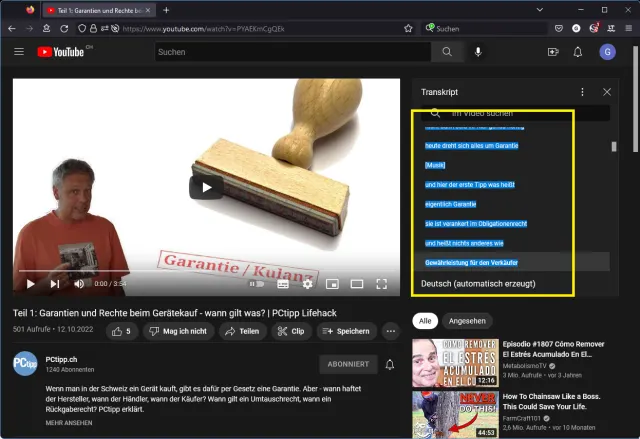
Die Zeitstempel sind weg, jetzt lässt sich der Text bequem kopieren
Quelle: PCtipp.chEtwas zum Schmunzeln und ein Lesetipp
Anfangs hat der PCtipp auf seinem YouTube-Kanal noch das eine oder andere Video auf Schweizerdeutsch publiziert. So zum Beispiel dieses hier übers Verwalten verbundener Geräte in der FritzBox.Natürlich musste ich unbedingt ausprobieren, was YouTube daraus macht, wenn es Schweizerdeutsch zu transkribieren versucht.
Fazit: Nein, ich glaube nicht, dass der Kollege tatsächlich etwas von einem «Gesäss» gesagt hat …
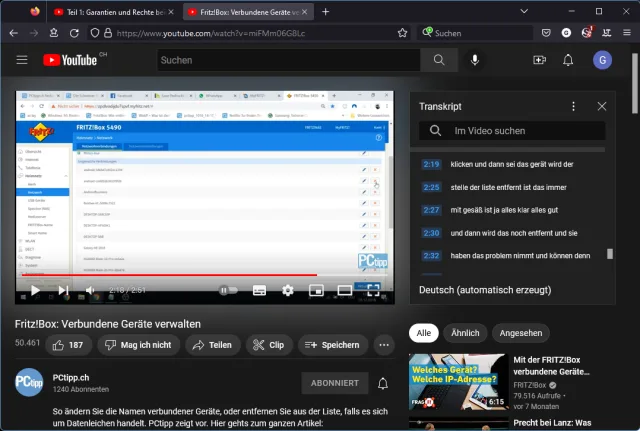
«mit gesäss ist ja alles klar alles gut» dürfte eine etwas zu weite Auslegung dessen sein, was der Kollege gesagt hat.
Quelle: PCtipp.chLesetipp zum Schluss
Hier finden Sie übrigens den langen Artikel vom Kollegen Luca Diggelmann, mit vielen Tipps und anderweitig Wissenswertem über YouTube: YouTube von A bis Z.










Kommentare