

Workshop
YouTube: die zehn geheimen Zusatzfunktionen

YouTube ist eine einfach zu bedienende Website: aufrufen, Video suchen, draufklicken, anschauen. Aber auch YouTube hat so seine nervigen Tücken im täglichen Gebrauch. Optimieren Sie den Videospass mit unseren zehn Tipps.
1. Die Tastaturbefehle
Bei YouTube, auch während ein Video läuft, lassen sich gewisse Tastaturbefehle anwenden, die das Leben einfacher machen.
Leertaste oder der Buchstabe K: So lassen sich YouTube-Videos schnell und einfach pausieren. Besonders hilfreich ist das bei kleinen Bildschirmen oder wenn keine Maus vorhanden ist. Halten Sie die jeweilige Taste gedrückt, können Sie das Video in Zeitlupe anschauen.
Taste 0: Wenn Sie auf Ihrem Zahlenblock die Taste 0 (Null) drücken, springen Sie wieder zum Anfang des Videos.
Pfeiltasten: Wenn Sie die linke oder rechte Pfeiltaste drücken, können Sie das Video in 5-Sekunden-Schritten vor- oder zurückspulen. Halten Sie gleichzeitig die Steuerungstaste (Ctrl) gedrückt, sind es 10-Sekunden-Schritte. Die Pfeiltasten nach oben und unten regeln die Lautstärke.
Buchstabe F: Wenn Sie den Buchstaben F drücken, geht das Video automatisch in den Vollbildmodus. Mit der Esc-Taste gehts wieder zurück in den Fenstermodus.
End-Taste: Wenn Sie während eines Videos die End-Taste drücken, springen Sie, wie sollte es auch anders sein, ans Ende des Videos. Befinden Sie sich innerhalb einer Video-Playlist, springen Sie zum letzten Video der Liste.
2. Video-Teile teilen
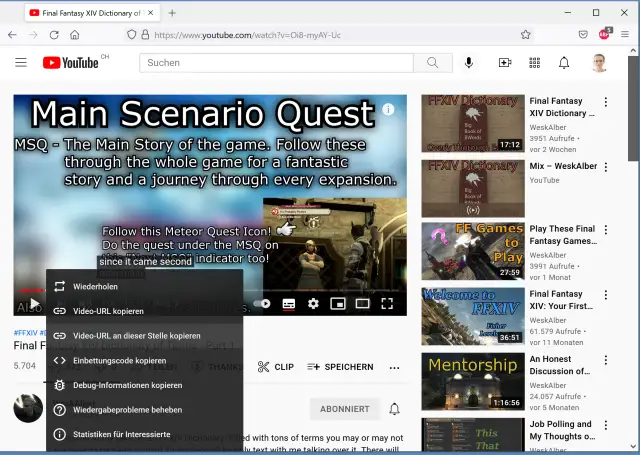
In diesem Menü kann man Teile aus YouTube-Videos teilen
Quelle: PCtipp.chWenn Sie einem Bekannten einen Video-Ausschnitt zeigen möchten, aber nicht das ganze Video verlinken wollen, ist das kein Problem. Springen Sie zu der gewünschten Zeit innerhalb des Videos. Mit einem Rechtsklick auf den Abspielbalken erscheint ein Menü mit dem Punkt Get Video URL at current time oder Video-URL an dieser Stelle kopieren. Einfach diesen Menüpunkt auswählen – dann wird die URL in die Zwischenablage kopiert. Fügt man sie nun in die Adresszeile des Browsers ein, erscheint das fragliche Video und springt sogleich zur gewünschten Stelle.
3. GIFs erstellen
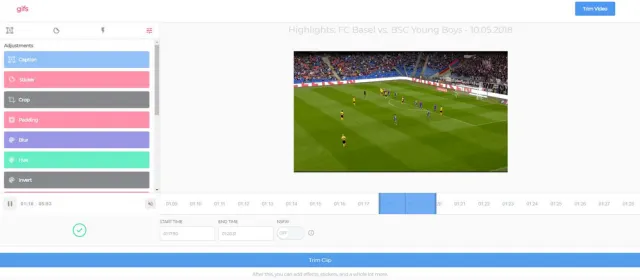
So machen Sie aus Videos GIFs
Quelle: PCtippFür YouTube gibt es einen geheimen GIF-Editor. Jedes YouTube-Video oder Ausschnitte davon, kann man in ein GIF verwandeln und teilen oder herunterladen. Suchen Sie das Video aus, welches Sie in ein GIF verwandeln möchten. Ersetzen Sie dann das Wort YouTube aus der URL durch das Wort gifs (den Rest der URL lassen Sie gleich). Danach öffnet sich ein Editor, in dem Sie die Szene bestimmen und nach Belieben editieren können. Klicken Sie dann auf Create GIF und kopieren Sie anschliessend die GIF-URL.
Suchfilter und Ländersperren umgehen
4. Nutzen Sie die Suchfilter
Vielen von Ihnen kommt das sicher bekannt vor: Sie geben einen Begriff bei YouTube ein – und die Resultate bewegen sich von gut über schräg bis absolut nicht nachvollziehbar☺.
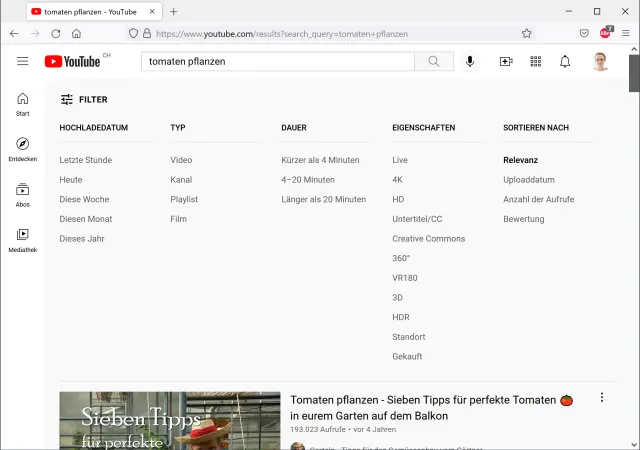
Der Suchfilter lässt Sie die Resultate nach bestimmten Kriterien eingrenzen
Quelle: PCtipp.chUm dieses Problem zu umgehen, gibt es die Suchfilter. Werden die Suchergebnisse angezeigt, erscheint über dem ersten Suchergebnis ein Filter-Button. Dort finden Sie diverse Filtermöglichkeiten, um zukünftig nur noch sinnvolle Suchergebnisse zu erhalten.
Zusatztipp: Meiden Sie Filterkriterien wie z.B. Bewertung. Diese wurden oftmals manipuliert, damit ein bestimmtes Video häufiger in den Suchergebnissen vorkommt.
5. Live-Sendungen auf YouTube
Abgesehen von Flashmobs oder Katzenvideos gibt es auch Live-Übertragungen auf YouTube. Nicht selten werden beispielsweise Sportveranstaltungen aus den USA oder Asien direkt übertragen. Fügen Sie an die normale YouTube-URL noch den Begriff /live an (youtube.com/live) und schon werden Ihnen die aktuellen oder bald startenden Live-Übertragungen angezeigt. Sie können sich auch erinnern lassen: Eine Reminder-Funktion findet sich unter dem entsprechenden Video-Thumbnail.
6. Dark Mode
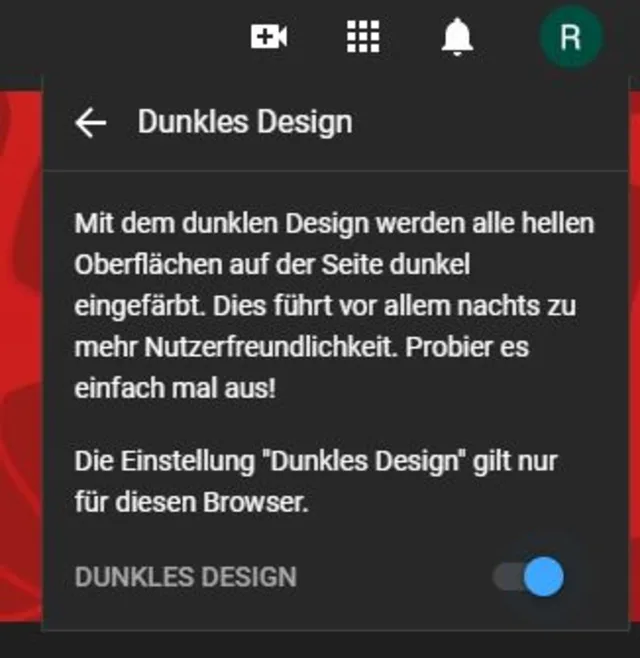
So aktivieren Sie den Dark Mode
Quelle: PCtippJuhuii! Dark Mode für den Desktop!
1. Klicken Sie auf Ihr Profilbild oben rechts.
2. Klicken Sie auf Darstellung: Gerätedesign.
3. Wählen Sie den Punkt Dunkles Design
4. Finster ist die Nacht.
Die optimale Video-Qualität
7. Video-Qualität anpassen

So stellen Sie die Qualität ein
Quelle: PCtippYouTube ist ja heute auf den verschiedensten Geräten erreichbar. Diese Geräte sind mit unterschiedlicher Hardware, unterschiedlich schneller Internetverbindung und unterschiedlich grossen Bildschirmen ausgerüstet. Dementsprechend ist es von Vorteil, die Qualität der YouTube-Videos individuell einzustellen. Das geht so:
1. Klicken Sie auf das Profil-Icon oben rechts auf dem Bildschirm.
2. Klicken Sie auf das Zahnrad-Icon Einstellungen.
3. Klicken Sie auf die Option Wiedergabe und Leistung.
4. Wählen Sie die Option AV1 immer bevorzugen.
5. Haben Sie ein niedriges Datenvolumen auf dem Smartphone, empfiehlt es sich, die Option «AV1 für SD bevorzugen» zu wählen. Auch wenn Ihre Verbindung nicht langsam ist, muss man bedenken, dass eine höhere Bildqualität einen höheren Volumenverbrauch zur Folge hat.
8. Populäre Videos auf YouTube

Beliebte Videos oder aktuelle Trailer findet man auf diesem Channel
Quelle: PCtipp.chZwar zeigt YouTube oft an, was in der Schweiz gerade populär ist, aber nicht immer ist das für alle Benutzer interessant. Noch dazu ist es ein wildes Durcheinander. Wenn Sie wissen wollen, was auf YouTube gerade populär ist, welche neuen Filmtrailer hochgeladen wurden oder populäre Videos nach Kategorien sortiert vorfinden möchten, kann der YouTube-Channel «Beliebt auf YouTube» besucht werden.
Videos bearbeiten und Statistiken für Nerds
9. Videos bearbeiten
Für diejenigen, die regelmässig Inhalte auf YouTube platzieren, gibt es eine Auswahl an Tools, mit denen man die eigenen Videos direkt auf YouTube bearbeiten kann. Ob Schneidprogramm, Slideshows oder auch Statistiken über Besucher auf Ihrem Channel: All dies finden Sie im YouTube-Editor.
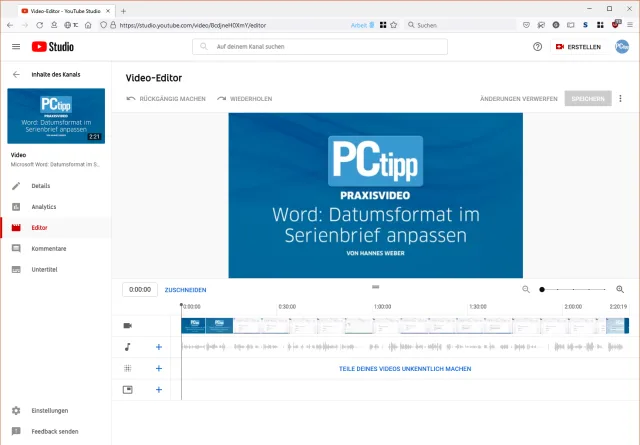
Im YouTube-Editor lassen sich Videos auch direkt online zuschneiden oder Teile darin verpixeln
Quelle: PCtipp.ch10. Statistiken für Interessierte
Führen Sie einen Rechtsklick auf das Video aus und klicken Sie auf Statistiken für Interessierte. Dann werden Ihnen Lautstärke, Verbindungsgeschwindigkeit, Auflösung und so weiter in einem kleinen Fenster oben links des Videos angezeigt.
Zusatztipp: Den eigenen YouTube-Kanal vom PCtipp finden Sie hier.











Kommentare