

Pressemitteilung
Screenshots und Dokumente schärfen: KI-Tool für unscharfe Textbilder

Herkömmliche Schärfefilter in Photoshop oder Galerie-Apps verschlimmern das Ergebnis häufig: Es entstehen störende Ränder, raue Kanten und Überbelichtungen, während der Text weiterhin unklar und verschwommen bleibt.
Unscharfe Textbilder beeinträchtigen die Arbeitseffizienz erheblich – bei Berufstätigen, Selbstständigen, Studenten und Online-Händlern. Sie verhindern eine zuverlässige OCR-Texterkennung, lassen sich nicht für Archivierungen oder Berichte verwenden und erfordern zeitaufwendige Neuaufnahmen. Spezialisierte KI-Tools lösen dieses Problem zuverlässig. In diesem Artikel erläutern wir die Grenzen klassischer Bildbearbeitung, häufige Ursachen für unscharfe Texte und eine praktische Schritt-für-Schritt-Anleitung zur Reparatur mit HitPaw FotorPea.
Teil 1: Warum herkömmliche Schärfwerkzeuge für Textbilder ungeeignet sind
Viele Nutzer versuchen, unscharfen Text mit regulären Bearbeitungswerkzeugen oder Filtern zu korrigieren. Diese sind jedoch für Foto- und Landschaftsaufnahmen entwickelt und nicht für textbasierte Bilder optimiert. Die häufigsten Probleme lauten wie folgt:
- Allgemeine Schärfefilter: Sie verstärken sämtliche Bildkanten ungezielterweise. Neben dem Text werden auch Bildrauschen, Kompressionsfehler und Hintergrundstörungen verstärkt – das Ergebnis sind gezackte Schriftzüge und unnatürliche Bildoberflächen.
- Erhöhter Kontrast: Zu viel Kontrast lässt feine Textstriche verschwinden und erzeugt dunkle Flecken in Textzwischenräumen, wodurch die Lesbarkeit weiter abnimmt.
- Klassische Bildvergrösserung: Herkömmliche Upscale-Funktionen glätten Textkanten. Kleine Schriftzeichen und feine Beschreibungen werden dadurch unleserlich.
- Allgemeine Online-KI-Tools: Die meisten kostenlosen KI-Tools unterscheiden nicht zwischen Text und Hintergrund. Sie optimieren das gesamte Bild pauschal, ohne spezifische Textverbesserung.
Teil 2: Häufige Ursachen für unscharfe Screenshots und Dokumenttexte
Unscharfe Textbilder entstehen in alltäglichen Szenarien aus unterschiedlichen Gründen. Nur die genaue Kenntnis der Ursachen erklärt, warum spezialisierte KI-Modelle unverzichtbar sind. Die häufigsten Anwendungsfälle sind:
- Bildkompression durch Plattformen: Messenger, Browser und Office-Tools komprimieren Bilder automatisch, um Speicherplatz zu sparen. Dadurch gehen feine Textdetails verloren, die Schrift wirkt blass und unscharf – klassische Schärfung kann diese Details nicht wiederherstellen.
- Unsaubere Scanergebnisse: Private Scanner und mobile Scan-Apps erzeugen oft ungleichmässige Lichtverhältnisse, Reflexe, Papierstrukturen und kleine Flecken. Der Text wirkt fleckig, ungleichmässig und schwer lesbar.
- Verwackelte Fotoaufnahmen von Dokumenten und Whiteboards: Verwackelte Aufnahmen, ungenaue Fokussierung oder Lichtreflexe führen zu strukturellen Bilddefekten. Fehlende Textdetails lassen sich mit herkömmlicher Bearbeitung nicht rekonstruieren.
- Alte niedrigauflösende Archivbilder: Langjährige Screenshots und Dokumentenfotos haben eine geringe Pixelgrundlage. Beim Vergrössern entstehen Pixelstrukturen und gezackte Schriftzüge, die nur durch KI-Rekonstruktion behoben werden können.
Teil 3: Praktische Anleitung – Textbilder mit HitPaw FotorPea reparieren
HitPaw FotorPea verfügt über ein spezielles KI-Textverbesserungsmodell, das gezielt für unscharfe Screenshots, Scans, Rechnungen und Whiteboard-Aufnahmen entwickelt wurde. Die Bedienung ist intuitiv und ohne Fachwissen möglich.
Hauptfunktionen von HitPaw FotorPea
- Lokale Desktop Verarbeitung für besseren Datenschutz
- Unterstützung der Batch Verarbeitung für mehrere Bilder gleichzeitig
- Automatische Erkennung von Text und Hintergrundbereichen
- Beseitigung von Kompressionsartefakten und Scan Störungen
- Vorher Nachher Vorschau zur direkten Qualitätskontrolle
- Export in hochauflösenden Formaten wie PNG und JPG
Schritt für Schritt Anleitung
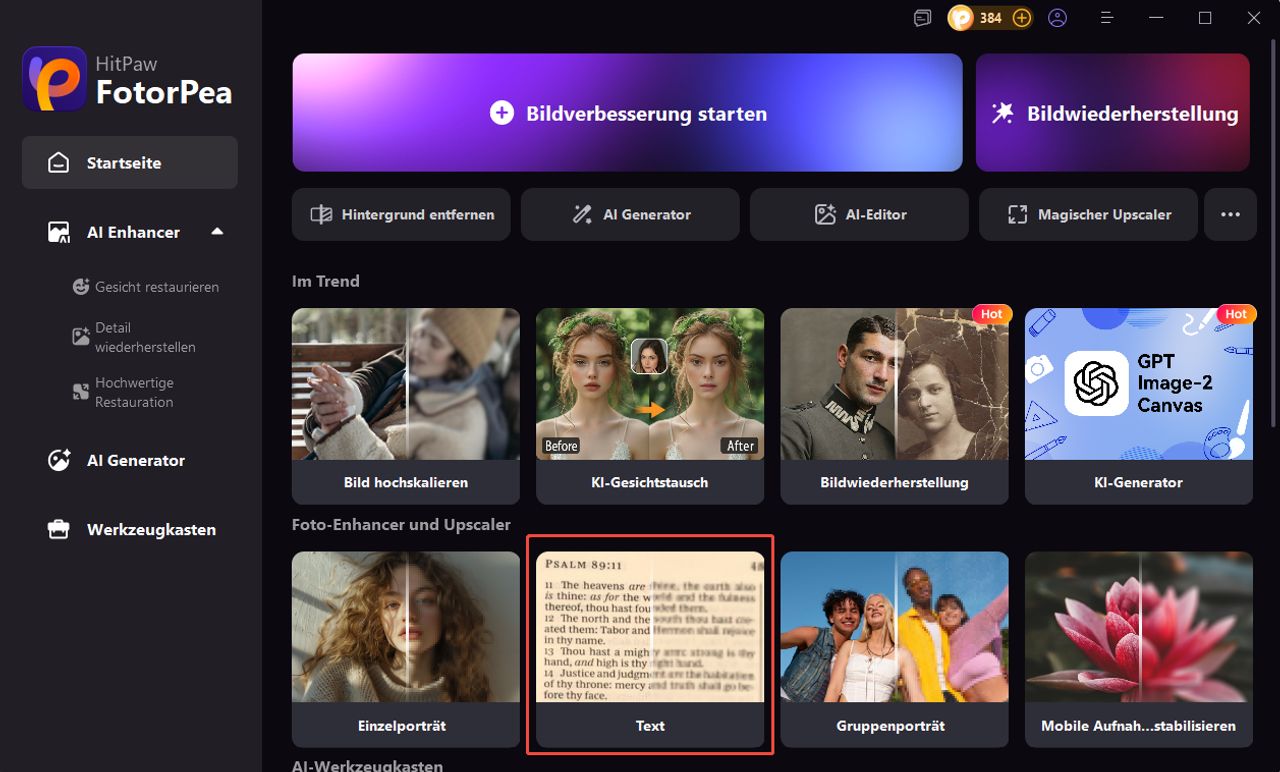
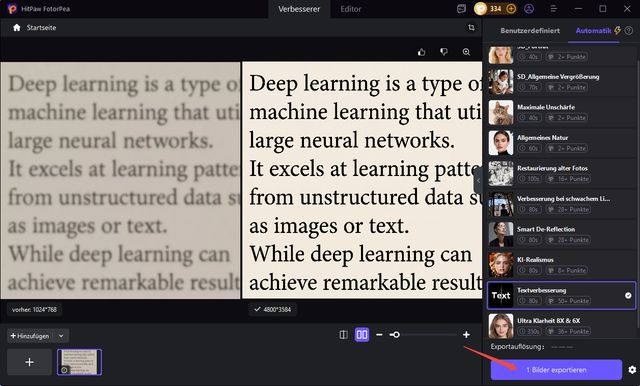
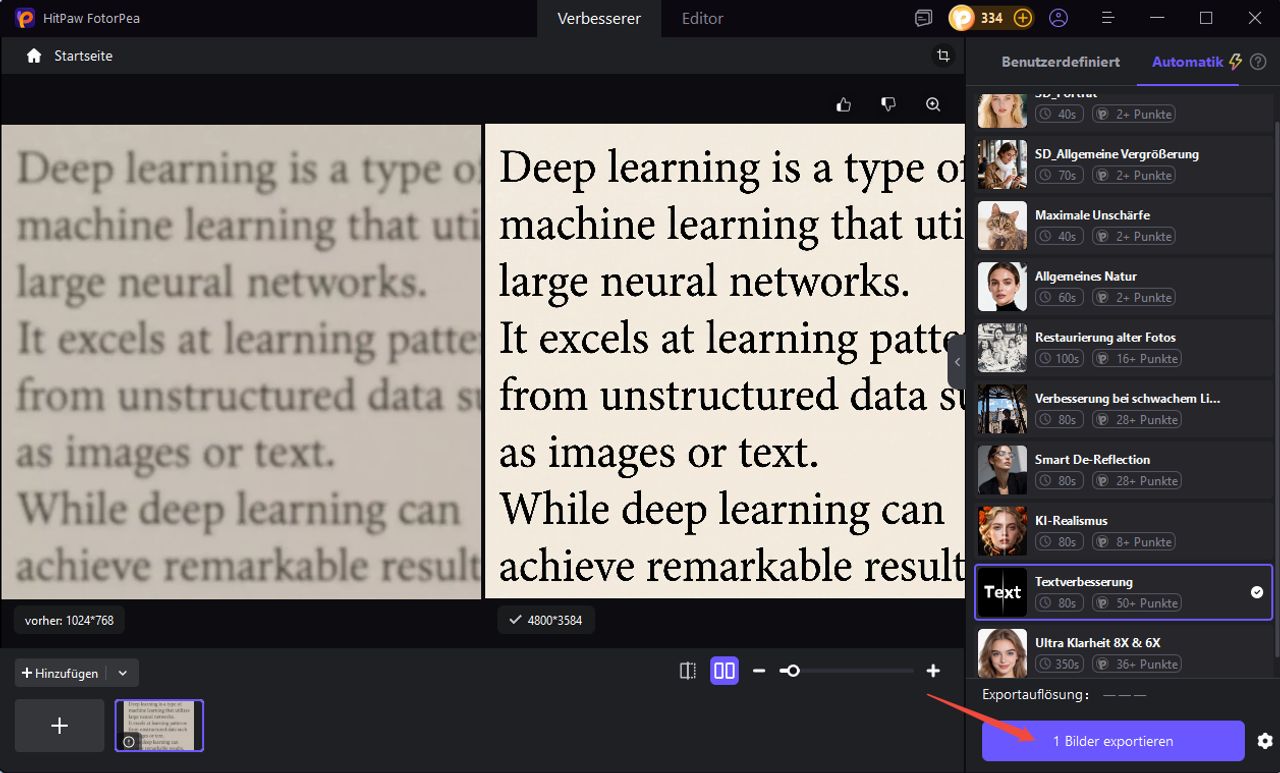
Schritt 1: Software öffnen und passendes Modell auswählen
Laden Sie HitPaw FotorPea herunter und starten Sie die Desktop-Anwendung. Wählen Sie direkt das spezialisierte Text Modell aus, das für die Optimierung von Schrift und Dokumentbildern abgestimmt ist.
Schritt 2: Bilder hochladen
Laden Sie Ihre unscharfen Bilder einzeln oder per Batch-Funktion hoch. Sie können beliebig viele Screenshots und Dokumente gleichzeitig importieren. Die KI analysiert die Aufnahmen automatisch und beginnt mit der intelligenten Textreparatur.
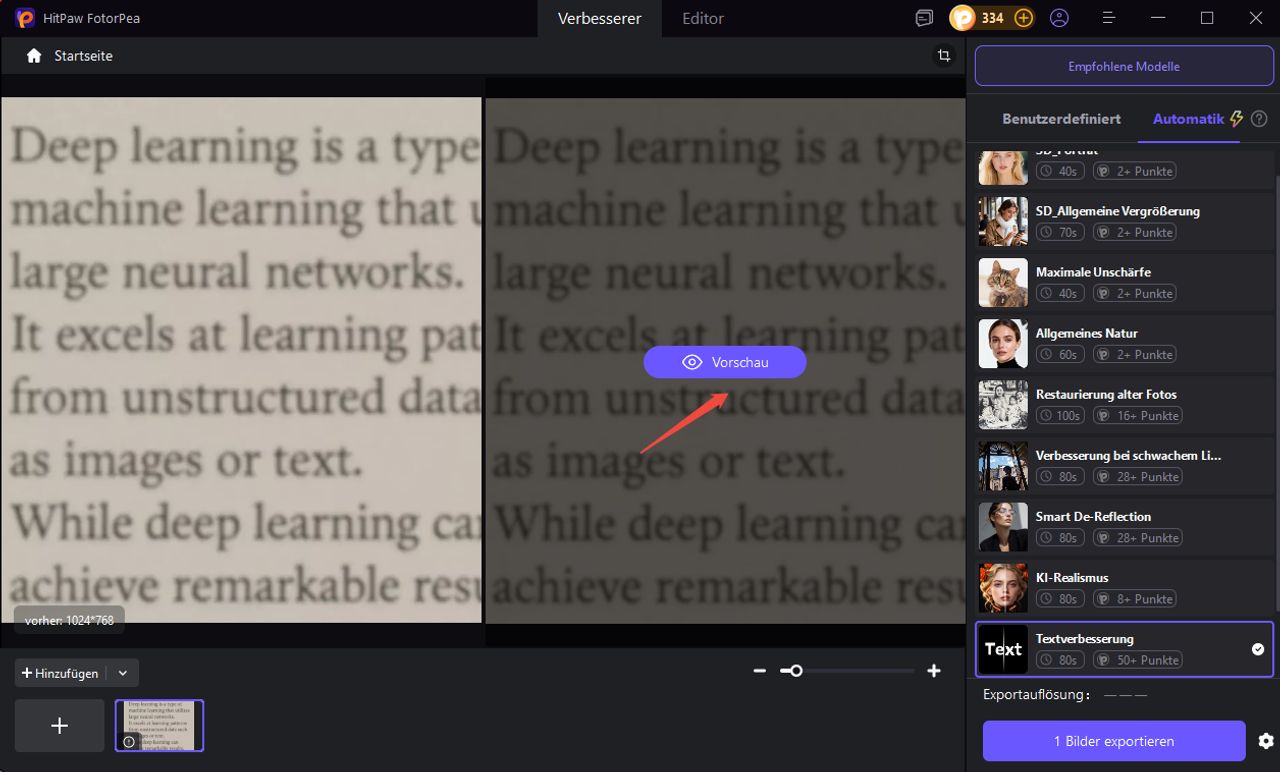
Schritt 3: Ergebnis prüfen und hochwertig exportieren
Nutzen Sie die Vorher-Nachher-Vorschau, um die Textklarheit und Bildqualität zu überprüfen. Bei zufriedenstellendem Ergebnis exportieren Sie die Datei als JPG oder PNG in hoher Qualität. Die Premium-Version ermöglicht einen export ohne Wasserzeichen und ohne erneute Qualitätsverluste.
Teil 4: Häufig gestellte Fragen
Warum werden Texte durch normale Schärfefilter nur unleserlicher?
Normale Schärfefilter optimieren das gesamte Bild pauschal. Sie verstärken neben dem Text auch Störungen und Kompressionsartefakte. Spezialisierte KI-Modelle erkennen Textbereiche gezielt, reparieren Schriftstrukturen und glätten den Hintergrund ohne zusätzliche Störungen.
Lassen sich stark verschwommene Dokumenttexte vollständig wiederherstellen?
Leichte bis mittlere Unschärfen, Kompressionsverluste und Scanstörungen lassen sich nahezu perfekt korrigieren. Bei extrem defekten Aufnahmen mit Überbelichtung, starkem Wackeln oder teilweisen Bildverlusten kann die KI die Lesbarkeit deutlich verbessern, aber keine vollständige Originalwiederherstellung garantieren.
Ist HitPaw FotorPea für private und gewerbliche Zwecke geeignet?
Ja, das Tool ist sowohl für private Nutzer als auch für gewerbliche Anwender geeignet. Die lokale Desktop-Nutzung gewährleistet Datenschutz bei sensiblen Dokumenten. Die Batch-Funktion spart insbesondere im Büro, bei Agenturen und Online-Händlern viel Zeit bei der Bildbearbeitung.
Fazit
Unscharfe Screenshots und Dokumentbilder erfordern keine zeitaufwendige Neuaufnahme oder manuelle Feinbearbeitung. Klassische Bildbearbeitungsmethoden sind für textbasierte Aufnahmen ungeeignet und liefern keine sauberen Ergebnisse.
Mit dem spezialisierten KI-Modell von HitPaw FotorPea lassen sich unklare Textbilder schnell, sicher und zuverlässig optimieren. Die einfache Bedienung, die Batch-Unterstützung und die datenschutzfreundliche lokale Verarbeitung machen es zum praktischen Werkzeug für Studenten, Berufstätige und gewerbliche Nutzer, um Dokumente und Screenshots in hoher Qualität zu erstellen.





Kommentare