

Einfacher Dateitransfer
Auf Android-Bilder per USB-Kabel zugreifen
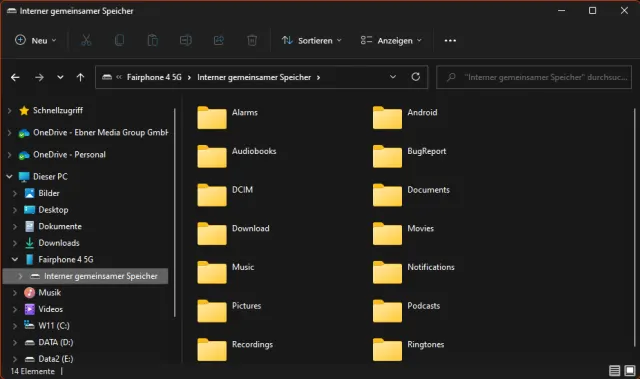
Sie haben ein neues Android-Smartphone in Betrieb genommen und damit vielleicht Fotos oder Screenshots erstellt. Vom alten Gerät sind Sie sich gewöhnt, dass dieses sofort fragt, was zu tun ist, wenn Sie es per USB-Kabel beispielsweise mit Ihrem Windows-PC verbinden.
Doch die Frage des Geräts bleibt aus. Im Datei-Explorer erscheint zwar unter «Dieser PC» auch der Name Ihres Smartphones, aber der Klick darauf gibt keine Daten preis.
Lösung: Am einfachsten geht es so. Entsperren Sie Ihr Smartphone und stöpseln Sie es per USB-Kabel an Ihrem PC an. Wischen Sie vom oberen Rand herunter, sodass Sie auch die unscheinbare Zeile «Android-System, Gerät wird über USB aufgeladen» sehen. Tippen Sie darauf; anschliessend auf Für weitere Optionen tippen.
Schalten Sie hier auf Dateiübertragung (manchmal heisst es auch MTP) um. Sie können die Einstellungsapp nun wieder schliessen.
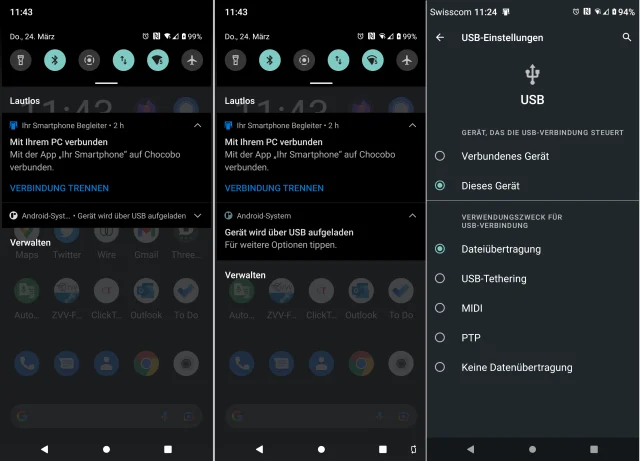
Schalten Sie auf Dateiübertragung (manchmal auch: MTP) um
Quelle: PCtipp.chIm Datei-Explorer ist als Unterordner Ihres Smartphones jetzt z.B. Interner gemeinsamer Speicher aufgetaucht. Darin finden Sie zum Beispiel im Ordner DCIM die von Ihnen per Smartphone geknipsten Fotos und im Ordner \Pictures\Screenshots\ die von Ihnen erstellten Screenshots.
Aufgepasst: Sie müssen dies aus Sicherheitsgründen jedes Mal machen, wenn Sie Ihr Smartphone an einem PC einstöpseln. Aber daran gewöhnt man sich schnell.
Soll das Gerät bei jeder USB-Verbindung standardmässig auf Datenübertragung schalten? Dann lesen Sie den Tipp auf der Folgeseite.
Für Risikofreudige
Ist Ihnen das Risiko egal, dass jemand ohne Ihre Erlaubnis Ihr Smartphone einstöpselt, um von ihm Daten zu kopieren? Dann lässt sich diese Einstellung auch via Entwickleroptionen umschalten.
Recht weit unten in den Entwickleroptionen finden Sie die Standard-USB-Konfiguration
Quelle: PCtipp.chÖffnen Sie die Einstellungen-App und gehen Sie darin ganz unten zu etwas wie Über das Telefon. Scrollen Sie nochmals ganz nach unten, sehen Sie die Build-Nummer. Tippen Sie siebenmal drauf, anschliessend wird Ihr PIN abgefragt, den Sie eintippen. Dies hat die Entwickleroptionen aktiviert.
Gehen Sie in den Einstellungen um einen Schritt zurück (kleiner Pfeil oben links) und öffnen Sie System. Klappen Sie allenfalls Erweitert auf und öffnen Sie jetzt die Entwickleroptionen. Scrollen Sie ziemlich weit herunter, bis Sie auf Standard-USB-Konfiguration treffen. Öffnen Sie dieses. Hier können Sie nun wie beim gewöhnlichen Umschalten festlegen, dass Ihre bevorzugte Verbindungsmethode Dateiübertragung (bzw. MTP) ist. Die Entwickleroptionen können Sie nun wieder ausschalten. Die Einstellung bleibt bestehen.
Wichtig: Ändern Sie hier keine Einstellungen, ohne genau zu wissen, was Sie tun.





Kommentare