

Tipps & Tricks
Mac-Tipp: Library-Ordner
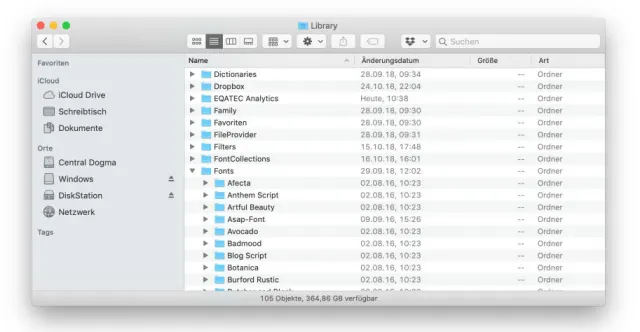
Jeder Benutzer am Mac hat seinen eigenen Ordner mit der Bezeichnung «Library», der sich im Hauptverzeichnis befindet – zusammen mit anderen Ordnern wie «Musik» oder «Dokumente». Dieser Ordner enthält Daten, die nur für den aktuellen Benutzer gedacht sind. Dazu gehört unwichtiger Krimskrams, aber auch lokal gesicherte E-Mails oder Schriften.
Der Inhalt der Library variiert zwischen Müll und «unverzichtbar»
Quelle: Screenshot / zeDer Ordner enthält ausserdem Voreinstellungen und andere Elemente, die von Anwendungen automatisch installiert wurden. Solche Dinge werden oft in den Unterordnern «Application Support» und «Preferences» abgelegt. Kurzum: Sie sollten den «Library»-Ordner an einem verregneten Sonntag genauer unter die Lupe nehmen, um mehr über seinen Inhalt zu erfahren.
Da ist aber kein Ordner!
Eventuell finden Sie in Ihrem Benutzerverzeichnis keinen Ordner «Library». Das liegt daran, dass ihn Apple versteckt – vielleicht auch deshalb, weil sein Inhalt ein wenig delikat ist und einige Informationen für das Funktionieren der Programme wichtig sind. Deshalb ist der Ordner ab Werk unsichtbar. Wenn Sie jedoch Ihren Mac mit Time Machine sichern, dann umfasst die Sicherung auch diese Library.
Temporär aufrufen
Wenn Sie im Finder das Menü «Gehe zu» öffnen, sehen Sie verschiedene Ordner, die Sie direkt anwählen können:

Normalerweise ist die Library hier nicht zu finden
Quelle: Screenshot / zeDer «Library»-Ordner ist jedoch nicht dabei. Er taucht erst auf, wenn Sie das Menü öffnen und dann die «Option»-Taste gedrückt halten:

Bei gedrückter Option-Taste erweitert sich die Auswahl
Quelle: Screenshot / zeDauerhaft sichtbar machen
Vielleicht möchten Sie, dass der «Library»-Ordner wie jeder andere Ordner sichtbar bleibt? Auch das ist kein Problem.
- Wählen Sie im Finder im Menü «Gehe zu» den Befehl «Benutzerordner».
- Wählen Sie im Menü «Darstellung» den Befehl «Darstellungsoptionen einblenden».
- Markieren Sie die Option «Ordner ‹Library› anzeigen»:
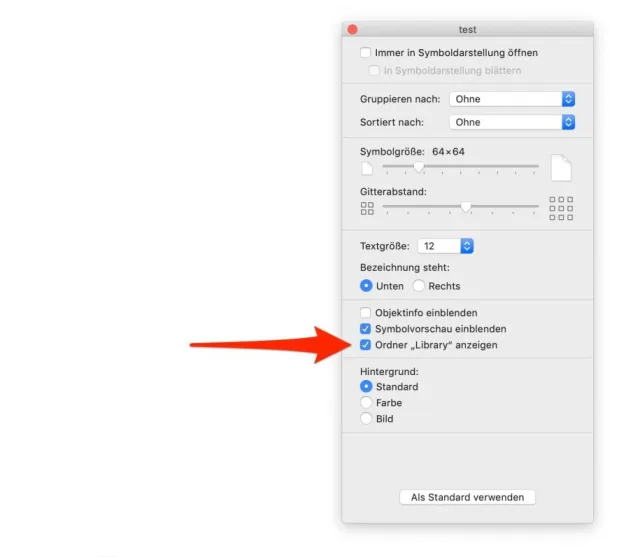
Jetzt bleibt die Library dauerhaft sichtbar
Quelle: Screenshot / zeVon nun an bleibt die Library dauerhaft in Ihrem Home-Verzeichnis eingeblendet.












Kommentare