

Tipps & Tricks
Windows: Jemand ist noch eingeloggt – aber wer?
Auf einem Windows-PC oder -Notebook verwenden viele Anwender mehrere Benutzerkonten für verschiedene Zwecke. Hauptsächlich natürlich, damit verschiedene Personen den Computer mit individuellen Mailkonten, Passwörtern, Dateien und Einstellungen verwenden können.
Schnell wechseln: Zwischen diesen Konten lässt sich wechseln, ohne sich erst abmelden oder den Computer gar herunterfahren zu müssen. Zum Wechseln klicken Sie auf Start, anschliessend aufs kleine runde Kontobild (meist mit einer Art Spielfiguren-Icon), nun klicken Sie das andere Konto an. Ist es mit Passwort geschützt, müssen Sie dieses Passwort nun eingeben.
Weil es dieses schnelle Wechseln gibt, können zu einem Zeitpunkt tatsächlich mehrere Nutzerkonten gleichzeitig eingeloggt sein – und im Hintergrund noch ungespeicherte Dateien geöffnet haben.
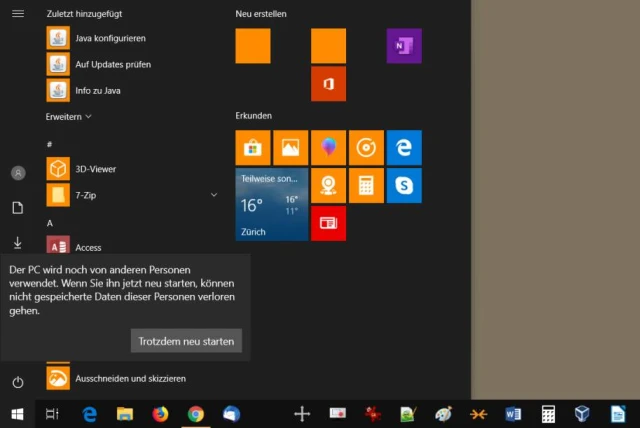
Ist mal ein Neustart oder ein richtiges Herunterfahren fällig, möchte man natürlich wissen, ob von den anderen Nutzerkonten eins eingeloggt ist. Windows meckert zwar beim Versuch, einen Neustart durchzuführen, falls noch jemand eingeloggt ist. Es ist aber nicht in der Lage, klipp und klar zu sagen, ob im anderen Konto Dateien geöffnet sind.
Ein Neustart ist nicht empfohlen, falls der Nutzer des Zweitkontos Daten verlieren könnte
Quelle: PCtipp.chDer Neustart ist dennoch möglich – und der gibt Ihnen keine Möglichkeit, in den anderen Benutzerkonten noch Dateien zu speichern. Es sei denn, Sie würden zu jenen Konten wechseln können, um das Speichern nachzuholen.
Es gibt zwei Möglichkeiten, herauszufinden, welche Konten auf Ihrem Gerät noch eingeloggt sind.
Variante 1: zwei Klicks
Klicken Sie auf Start, anschliessend aufs kleine runde Benutzer-Symbol. Ihr eigenes Konto erscheint hier nicht. Wenn dort eines mit dem Hinweis «Angemeldet» erscheint, dann ist dieses Konto noch eingeloggt und könnte beim Neustart Daten verlieren.
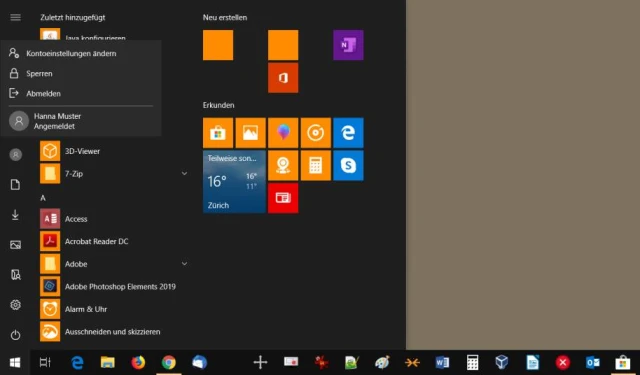
Im Startmenü zeigt Windows, welche anderen Konten eingeloggt sind
Quelle: PCtipp.chVariante 2: Konsolenfenster
Computerprofis werden lieber zum Konsolenfenster bzw. zur Eingabeaufforderung greifen. Drücken Sie Windowstaste+R, tippen Sie cmd ein und drücken Sie Enter. Nun tuts der Befehl query user (wie immer: danach Enter drücken). Jener listet die angemeldeten Benutzerkonten auf
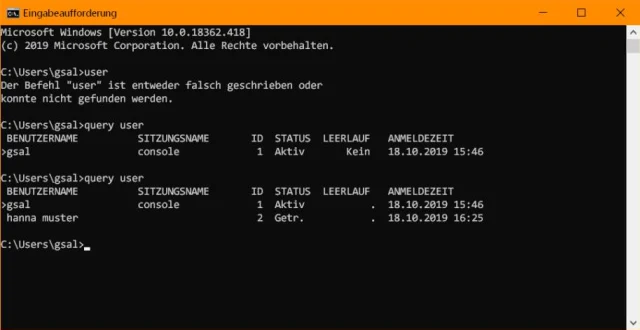
Via Konsolenbefehl finden Sie ebenfalls heraus, wer eingeloggt ist
Quelle: PCtipp.ch









Kommentare