


Visual Voice Mail
So aktivieren Swisscom- und Wingo-User das Visual Voice Mail
Visual Voice Mail (VVM) ist eine viel bequemer zu bedienende Art von Anrufbeantworter fürs Smartphone. Während iPhone-User in der Schweiz bei Swisscom das schon seit Jahren nutzen können, kamen Android-User erst 2020 zum Handkuss, wie wir in dieser News-Meldung berichtet hatten. Erste Anzeichen für die Einführung für Android-Nutzende gab es im Herbst 2021. Bevor Sie allzu laut zu jubeln beginnen, prüfen Sie, ob Ihr Gerät es kann. Die Geräte auf dieser Liste sollten theoretisch kompatibel und von Swisscom unterstützt sein. Dasselbe gilt übrigens auch für Kundinnen und Kunden von Coop Mobile sowie Wingo.
Wenn Sie Wingo-Kundin bzw. -Kunde sind, gehen Sie zur letzten Seite.
Tipp: Falls es nicht funktioniert, obwohl es sollte, lesen Sie auch diesen Artikel.
(Ursprung: Mai 2020, aktualisiert und ergänzt am 02.10.2023)
So richten Sie es ein (Swisscom)
Stellen Sie zunächst sicher, dass überhaupt Anrufe auf der Combox (neu Visual Voice Mail) landen können. Anschliessend prüfen Sie, ob die Option auf Ihrem Handy aktiv ist. Im Einzelnen geht das wie folgt.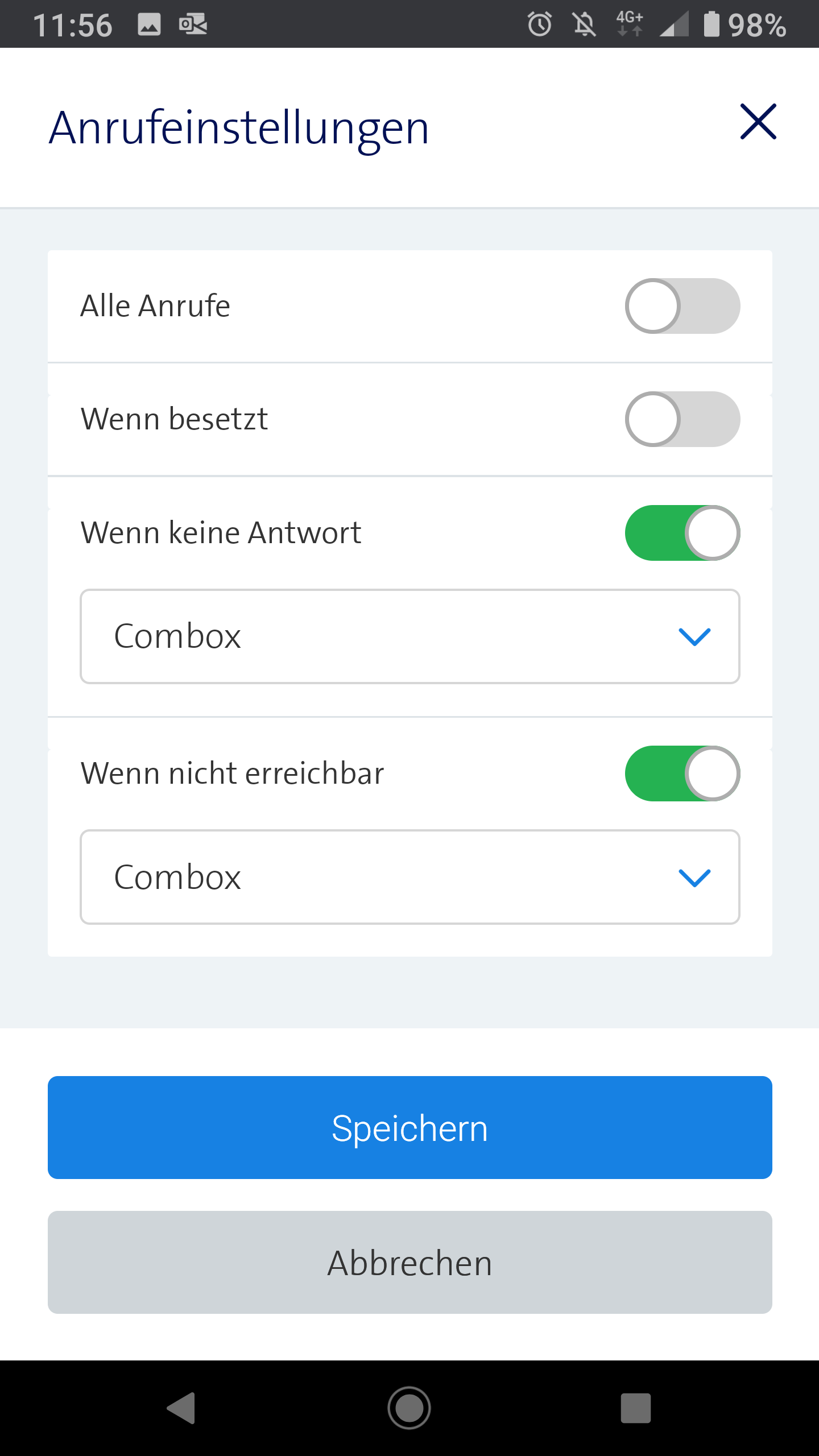
Aktivieren Sie die Fälle, in denen Anrufe auf der VVM-Combox landen sollen
Quelle: PCtipp.chIn den Swisscom-Anruf-Einstellungen aktivieren: Besuchen Sie sicherheitshalber zuerst Ihr Swisscom-Cockpit. Hierfür sollten Sie übers Swisscom-Datennetz unterwegs sein, damit Swisscom Ihr Gerät bzw. Ihre Rufnummer korrekt erkennt und Ihnen das richtige Cockpit anzeigt. Deaktivieren Sie daher vorübergehend WLAN: Wischen Sie auf Ihrem Android-Handy von oben ein- bis zweimal herunter und deaktivieren Sie WLAN. Öffnen Sie den Chrome-Webbrowser und besuchen Sie darin die Cockpit-Webseite https://cockpit.swisscom.ch. Legen Sie diese Seite am besten gleich als Verknüpfung auf Ihren Android-Startbildschirm: Tippen Sie oben rechts aufs Drei-Punkte-Icon und benutzen Sie Zum Startbildschirm hinzufügen.
In der Cockpit-Web-App angekommen, tippen Sie oben rechts aufs Hamburger-Menü (drei Querstriche) und wechseln zu Anrufeinstellungen. Scrollen Sie etwas herunter. Hier bestimmen Sie, in welchen Fällen ein Anruf auf der Combox (bzw. auf der Visual Voice Mail) landen soll. Schalten Sie zum Beispiel Wenn keine Antwort ein und wählen Sie darunter im Ausklappmenü den Punkt Combox. Tun Sie dasselbe etwa mit Wenn nicht erreichbar. Vergessen Sie nicht, darunter auf Speichern zu tippen.
In der Telefon-App aktivieren: Öffnen Sie Ihre Telefon-App. Darin gehts meist über ein Drei-Punkte- oder Hamburger-Menü zu den Einstellungen. Tippen Sie auf den Punkt Mailbox. Aktivieren Sie den Punkt Visuelle Mailbox, falls er nicht schon aktiv ist.
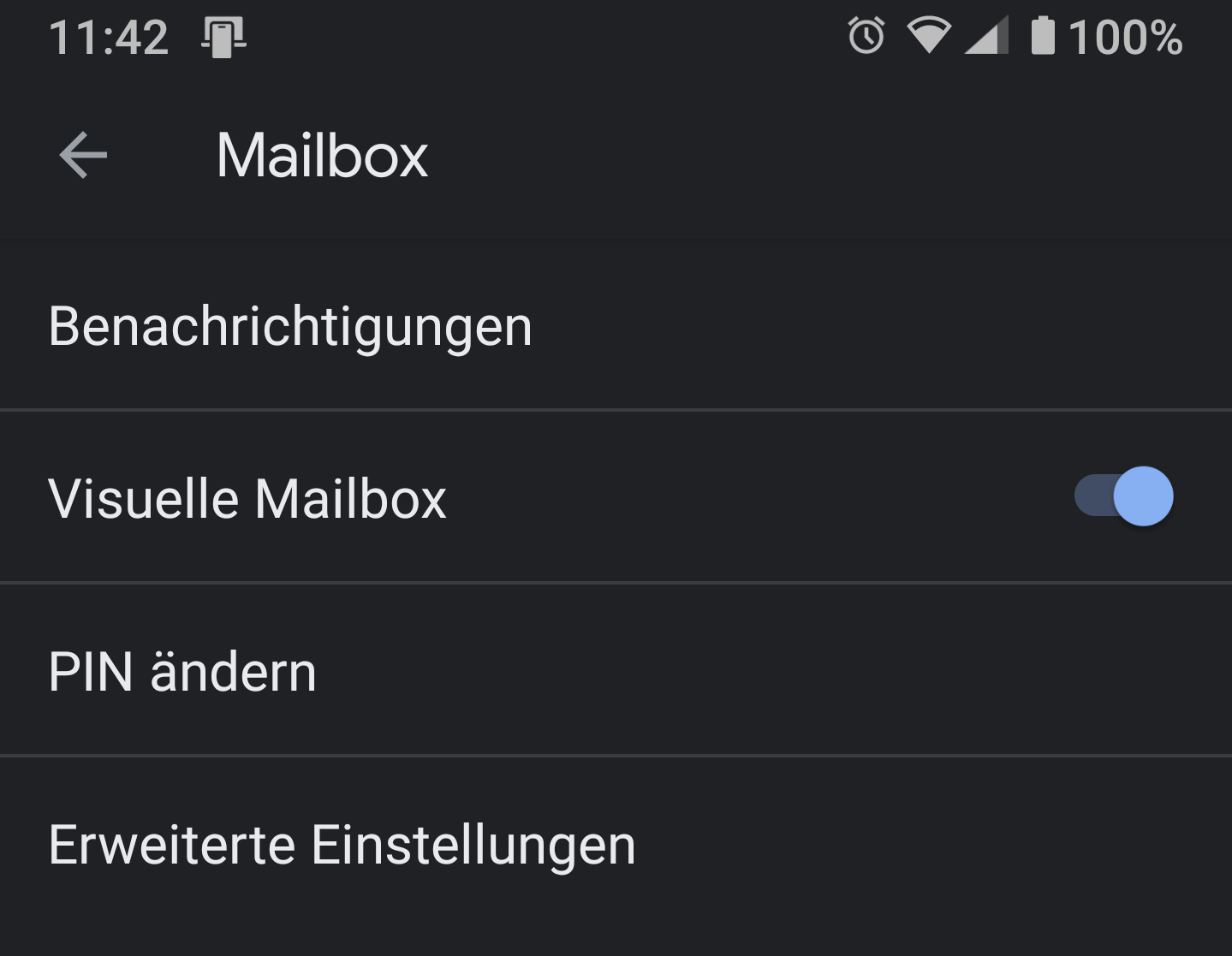
Aktivieren Sie «Visuelle Mailbox», sofern nicht schon eingeschaltet
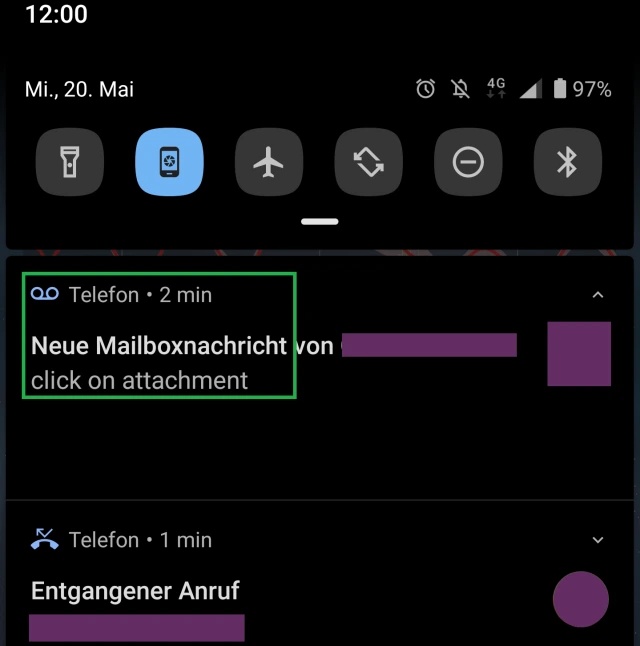
Quelle: PCtipp.chAb sofort geht es so: Wenn Sie einen Anruf verpassen und die anrufende Person Ihnen eine gesprochene Nachricht hinterlässt, erhalten Sie auf Ihrem Smartphone eine Benachrichtigung mit einem Tonband-Icon. Tippen Sie diese an, landen Sie in Ihrer Telefon-App im Reiter Mailbox. Beim ersten Besuch wird zur visuellen Mailbox noch ein kleiner Info-Text angezeigt, den Sie mit OK abnicken. Hier können Sie die hinterlassene Nachricht nun übers Abspiel-Symbol anhören.
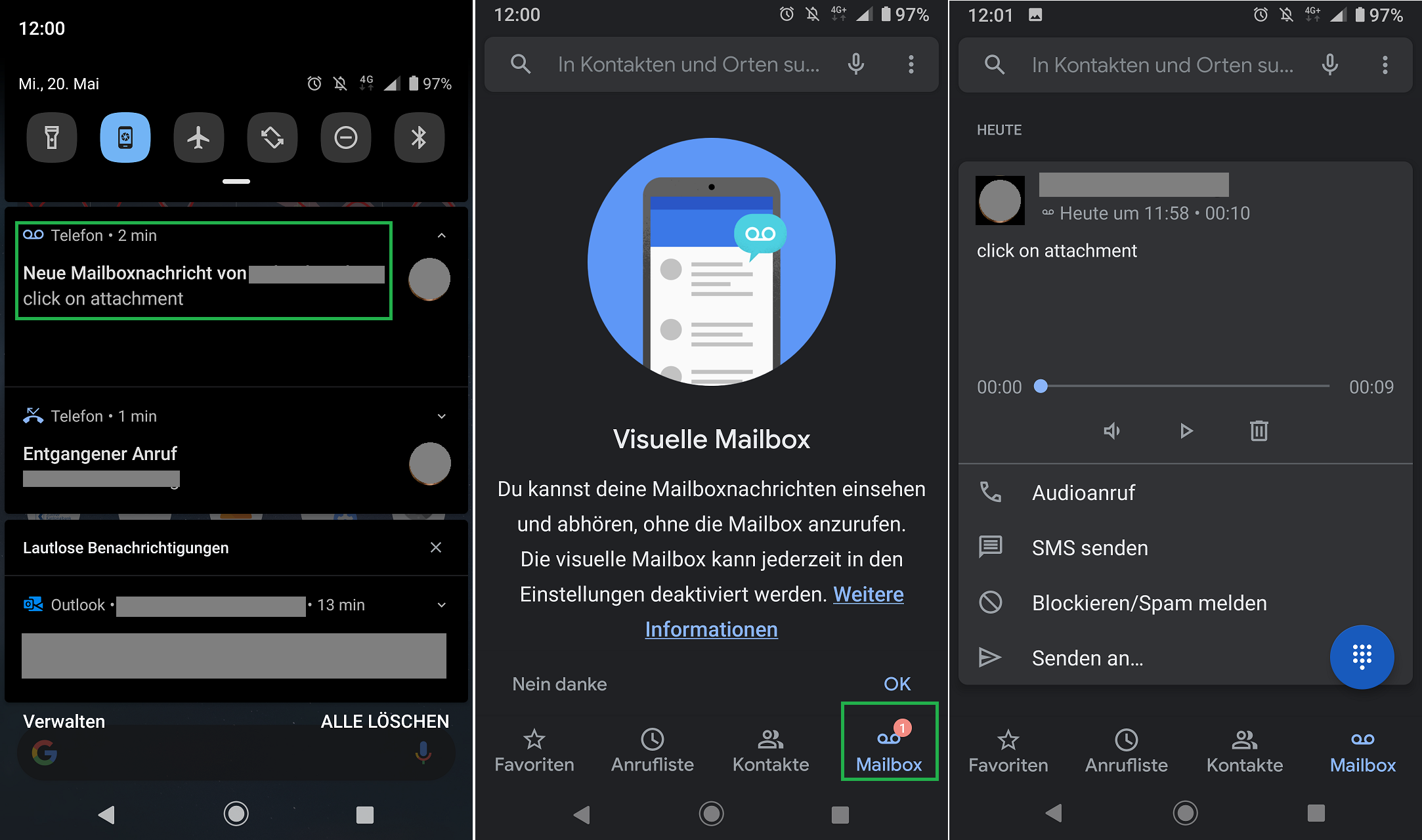
Tippen Sie bei der Benachrichtigung aufs Tonband-Icon, nicken Sie allenfalls den Info-Text ab und tippen Sie in der Telefon-App unter «Mailbox» aufs Abspielen-Icon
Quelle: PCtipp.chSo geht es für Wingo-Kunden (Stand Oktober 2023)
Laut Wingo funktioniert dies wie bei Swisscom.Visual Voicemail aktivieren
- Senden Sie eine kostenlose SMS mit dem Text START VVM an die Nummer 444.
- In der Antwort ist erklärt, wie Sie die Visual Voicemail in Ihren Handyeinstellungen aktivieren müssen.
- Öffnen Sie die Telefon-App und navigieren Sie dort zu den Einstellungen.
- Suchen Sie nach Mailbox.
- Dort finden Sie einen Schieberegler bei Visuelle Mailbox.
- Sollte sich diese Einstellung nicht dort befinden, prüfen Sie, ob Sie sämtliche Aktualisierungen für Ihr Android-Gerät installiert haben.
- Anschliessend finden Sie in der Telefon-App neu die Registerkarte Mailbox.
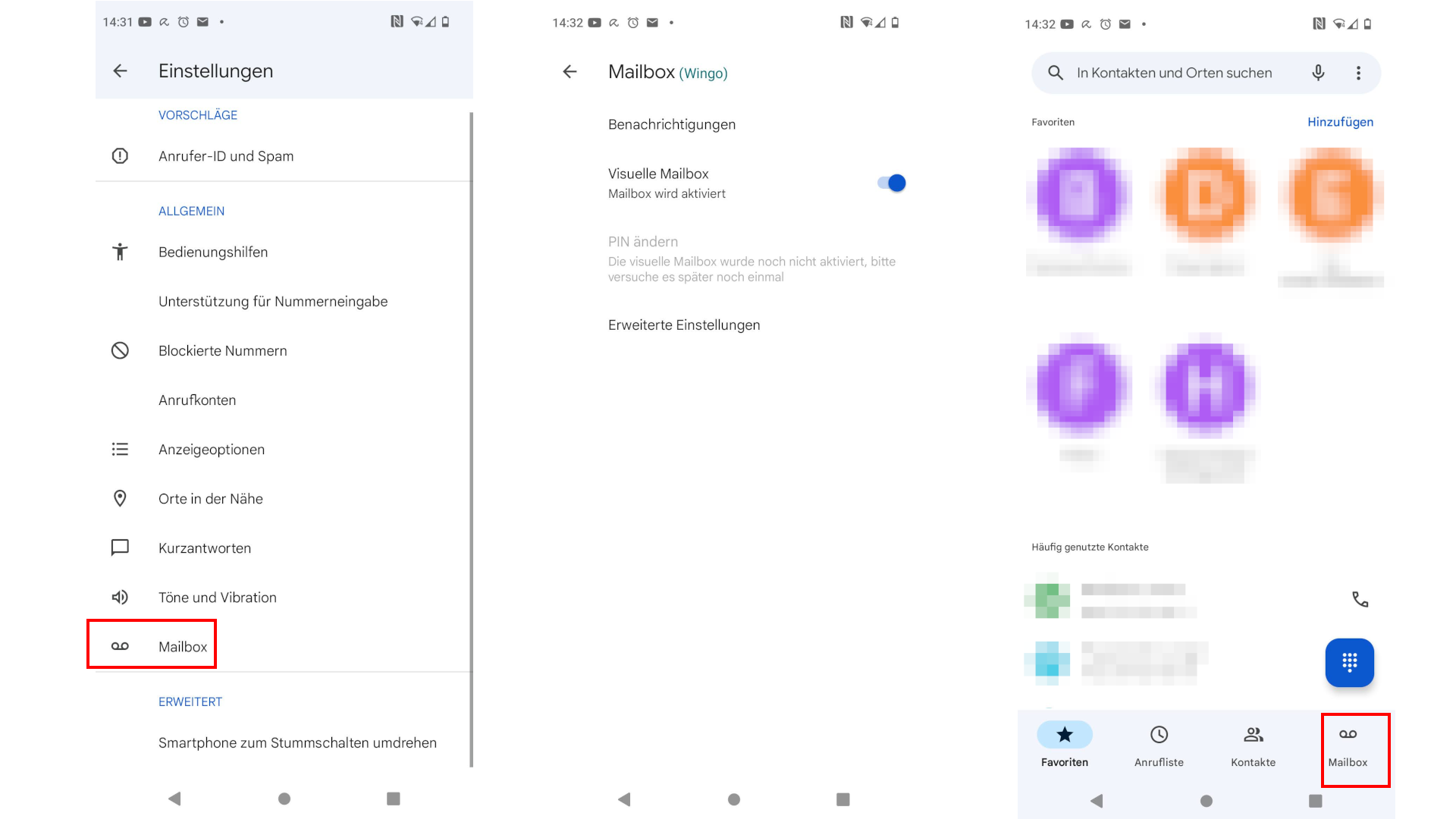
Aktivieren der Visual Voicemail als Wingo-Kunde mit einem Android-12-Smartphone
Quelle: Screenshots/PCtipp.ch(Ursprung: Mai 2020, aktualisiert und ergänzt am 02.10.2023)










Kommentare