

Windows 10
Veraltetes Microsoft-Konto entfernen
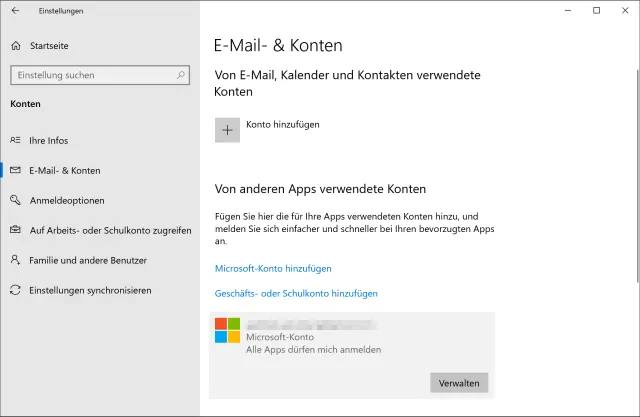
Irgendwann ist die Home-Office-Phase vorüber und Sie möchten vielleicht das Microsoft-Konto Ihres Arbeitgebers oder der Schule gerne wieder von Ihrem Privatrechner entfernen. Vielleicht ist das Konto aber auch bloss umgezogen und Sie möchten das alte entfernen, wenn Sie das neue hinzufügen.
Wenn Sie bei Start/Einstellungen/Konten bei E-Mail- & Konten nachschauen, sehen Sie vielleicht das ungültig gewordene Schul- oder Geschäftskonto. Beim Draufklicken gibt es aber keine Schaltfläche, das Konto zu entfernen, sondern Sie werden bloss via Webbrowser auf den Microsoft-Server geschickt.
Lösung: Wechseln Sie hingegen in der linken Spalte zu Auf Arbeits- oder Schulkonto zugreifen. Wenn Sie jetzt aufs betroffene Konto klicken, erscheint eine Schaltfläche Trennen. Klicken Sie drauf, bestätigen Sie die Rückfrage, schon wird das falsche/veraltete Konto entfernt.
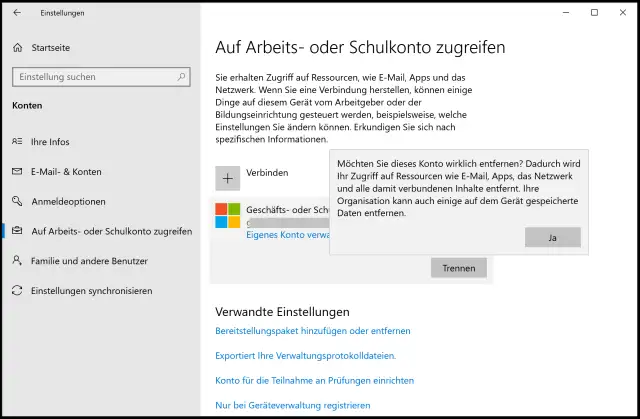
Hier trennen Sie das Konto von Ihrem Rechner
Quelle: PCtipp.chWichtige Tipps
Falls Sie sich schon fürs Windows-Login an diesem Rechner mit dem zu löschenden Konto anmelden, sollten Sie vorher auf ein lokales Konto umstellen. Gehen Sie zu Start/Einstellungen/Konten. Bei «Ihre Infos» benutzen Sie Stattdessen mit einem lokalen Konto anmelden. Stellen Sie einen Benutzernamen und ein Passwort ein, starten Sie den Rechner neu und melden Sie sich mit den neuen lokalen Anmeldeinfos an diesem Rechner an. Anschliessend sollte es möglich sein, das veraltete Microsoft-Konto des Unternehmens oder der Schule wie oben erwähnt zu entfernen. Richten Sie das allenfalls neue Konto z.B. durch Anmelden in den Office-Apps oder via Start/Einstellungen/Konten bei Auf Arbeits- oder Schulkonto zugreifen ein.
Möchten Sie ein weiterhin bestehendes Konto vom Rechner trennen, empfiehlt es sich, den Rechner auch online aus dem Konto zu entfernen: Melden Sie sich unter https://account.microsoft.com mit dem betroffenen Konto an. Falls Sie Windows Hello verwenden, ist das betroffene Gerät ein Identifikationsmerkmal für Ihr Microsoft-Konto. Stellen Sie online in Ihrem Microsoft-Konto via Sicherheit/Erweiterte Sicherheitsoptionen sicher, dass Sie sich durchs Entfernen des Geräts aus Ihrem Konto nicht selbst aus Ihrem Microsoft-Konto aussperren. Installieren Sie zum Beispiel auf Ihrem Smartphone die App Google Authenticator und greifen Sie via Neue Möglichkeit zur Anmeldung oder Verifizierung hinzufügen zu Code aus einer Authentifikator-App eingeben.
Ist gewährleistet, dass Sie das betroffene Gerät nicht zwingend brauchen, um sich auf einem anderen Gerät in Ihr Microsoft-Konto anzumelden, gehen Sie im Microsoft-Konto https://account.microsoft.com zu Geräte und klicken Sie beim betroffenen Gerät auf Verwalten. Klappen Sie Verwalten auf und wählen Sie (Gerätename) entfernen.









Kommentare