

Tipps & Tricks
Alte Chrome-Version nutzen
Vielleicht geht Ihr Webseiten-CMS oder ein wichtiges Add-on seit der Installation einer neuen Chrome-Version nicht mehr. Bis (vielleicht) eines Tages ein Update des CMS oder des Add-ons erscheint, wollen Sie nun zurück zur vorherigen Chrome-Version – und diese daran hindern, Updates einzuspielen.
Zunächst müssen wir ein paar Dinge klarstellen, siehe nachfolgende Absätze:
- Tun Sie es nicht
- Es gibt Alternativen
Falls Sie nicht darum herumkommen, können Sie weiter unten lesen:
- Ältere Chrome-Version am Update hindern
- Ausweichmöglichkeit Chromium
Tun Sie es nicht: Jedenfalls nicht, sofern Sie nicht wirklich unbedingt müssen und kein anderer Weg daran vorbeiführt. Die Nutzung einer alten Browser-Version bedeutet, dass alle Sicherheitslücken wieder offen sind, die in neueren Browser-Versionen gepatcht worden wären. Sie setzen sich und Ihre Daten einem Schädlingsrisiko aus.
Es gibt Alternativen: Versuchen Sie besser, auf einen anderen Browser auszuweichen. Aber auf welchen? Immerhin nutzt inzwischen fast jeder Webbrowser denselben Unterbau. Darum wird – was auch immer in Chrome nicht funktioniert – vermutlich auch in Safari nicht gehen. Oder in Vivaldi. Oder in Opera. Hier täuscht also die scheinbare Wahlfreiheit. Wikipedia hat eine Liste von Chromium-basierten Webbrowsern, die bei Ihrem Problem vermutlich deshalb keine Alternative sind.
Wenn etwas in Chrome nicht mehr geht, dürfte es jedoch im Firefox noch funktionieren. Oder – kein Witz – vielleicht sogar im Internet Explorer.
Geht es um ein Add-on, das nicht mehr unterstützt wird? Besuchen Sie die Add-on-Webseite und prüfen Sie, ob der Entwickler vielleicht ein Update angekündigt hat; mit etwas Glück ist es bloss eine Frage von ein paar Tagen, bis das Add-on-Update eintrudelt. Falls der Entwickler die Arbeit an der Erweiterung eingestellt hat, gibt es vielleicht einen Hinweis von ihm, ob jemand das Projekt übernommen hat oder ob er selbst eine Alternative kennt. Versuchen Sie, eine Alternative zu finden.
Ältere Chrome-Version am Update hindern
Können wir Ihnen das Vorhaben wirklich nicht ausreden? Nun gut: Woher Sie die ältere Chrome-Version beziehen (anders ist es bei Chromium, siehe weiter unten), können wir Ihnen auch nicht sagen. Aber vielleicht haben Sie die Systemwiederherstellung verwendet und den PC auf einen früheren Stand zurückgesetzt. Auf diesem dürfte Chrome nun ebenfalls wieder in der früheren Version vorhanden sein.
Falls das so ist, kappen Sie als Allererstes und sofort die Internetverbindung; trennen Sie den PC vom WLAN oder stöpseln Sie das Ethernet-Kabel aus, sonst ist die Aktualisierung schneller da, als Sie diese stoppen können.
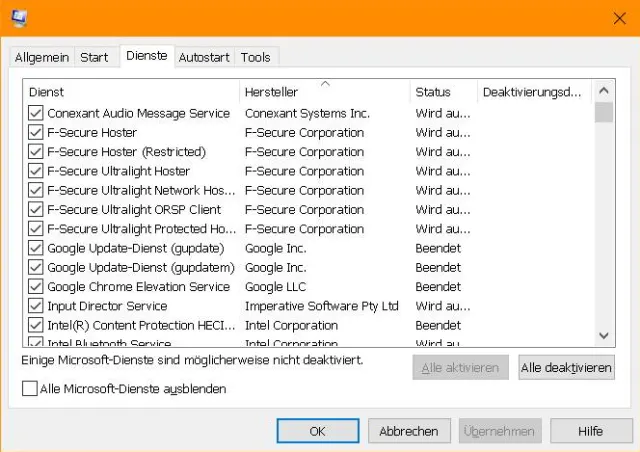
Öffnen Sie nun mit Windowstaste+R das Ausführen-Fenster und tippen Sie msconfig ein, gefolgt von der Enter-Taste. Wechseln Sie zum Reiter Dienste und sortieren Sie die Dienste nach Hersteller. Deaktivieren Sie die zwei Google-Update-Dienste sowie jenen namens Google Chrome Elevation Service. Starten Sie den PC neu. Nun sollte sich Chrome nicht mehr aktualisieren.
In den Diensten können Sie alle Google-Update-Funktionen abschalten
Quelle: PCtipp.chWichtig: Falls Sie Chrome tatsächlich über längere Zeit in einer veralteten Version nutzen wollen, sollten Sie dessen Nutzung aufs Allernötigste einschränken. Verwenden Sie ihn also ausschliesslich mit dem CMS, für das Sie die alte Chrome-Version benötigen. Besuchen Sie keine anderen Sites. Alles andere machen Sie mit einem Webbrowser, den Sie aktualisieren.
Ausweichmöglichkeit Chromium
Google Chrome ist die mit Google-Diensten verknüpfte und an Google angepasste Variante des Open-Source-Webbrowsers Chromium. In Chromium fehlen diese Anpassungen oder auch teils APIs (Programmschnittstellen). Und es fehlt auch die Update-Funktion – gerade dieser Umstand macht Chromium nun etwas interessanter (wenn auch nicht sicherer). Ausserdem gibt es von Chromium (anders als von Chrome) tatsächlich ältere Programmversionen zu finden.
Hierfür benötigen Sie mehrere Schritte. Die Websites sind auf Englisch. Wir werden diese nicht übersetzen. Und Sie brauchen ein wenig PC-Kenntnisse.
1. Besuchen Sie die folgende Webseite und suchen Sie im dortigen Suchfeld nach der Version, die Sie haben wollen, zum Beispiel Chrome 72. Finden Sie auf diese Weise heraus, wann das letzte Update stattgefunden hat, das für Ihre Zwecke noch in Ordnung war:
https://googlechromereleases.blogspot.com/search/label/Stable%20updates
So finden Sie im Beispiel von «Chrome 72» diesen Post:
https://chromereleases.googleblog.com/2019/03/stable-channel-update-for-desktop.html
2. Nun notiert oder kopiert man sich dort die genaue Versionsnummer (in unserem Beispiel 72.0.3626.121) und surft hierhin: https://omahaproxy.appspot.com.
In «Version Information» kann man nun nach der Version suchen (Lookup). Dort erscheint als «Branch Base Position» eine Zahl, in unserem Beispiel ist es 612437.
3. Diese Zahl nimmt man mit zu dieser Seite:
https://commondatastorage.googleapis.com/chromium-browser-snapshots/index.html.
Auf dieser Webseite klickt man sich zuerst zur gewünschten Plattform durch, also z.B. zu Windows x64 oder zu Mac. Nun filtert man dort nach der vorhin ermittelten Zahl, also 612437. Wird ein genauer Treffer gefunden, sind Sie schon quasi am Ziel. Wenn nicht, verringern Sie die Zahl in Einerschritten, bis Sie einen Treffer haben; man wird im vorliegenden Beispiel mit 612429 bzw. 612398 fündig.
4. Klicken Sie das Gefundene an, landen Sie in einem Download-Ordner, der die gesuchte Chromium-Version als Portable Version enthält. Das heisst, Sie brauchen sie nach dem Download (Zip-Datei) nur zu entpacken und die ausführbare Datei zu starten.
Voilà, nun haben Sie einen portablen Chromium in der gewünschten Version, der sich nicht automatisch aktualisiert.
Aber auch hier gilt: Sie setzen sich einem Sicherheitsrisiko aus. Verwenden Sie diese Lösung nur, solange wie unbedingt nötig und auch nur auf den absolut erforderlichen Websites. Alles andere sollten Sie mit einem Webbrowser tun, der regelmässig aktualisiert wird.










Kommentare