

App ohne App
Android: Bild bearbeiten, verpixeln, Meme erstellen per Web-App

Sei es der QR-Code auf dem Impfzertifikat, das Nummernschild eines blöd parkierten Autos, ein am Bildschirm klebender Passwort-Post-it-Zettel (bitte nicht!) oder seien es Gesichter auf Fotos: Es kann bei Objekten wie diesen viele Gründe geben, sie in Screenshots oder Fotos unkenntlich zu machen. Vielleicht wollen Sie auch weitere Bildbearbeitungsschritte vornehmen, die Ihre vorinstallierte Fotos-App nicht mitbringt. Oder Sie wollen ein Meme basteln.
Geht es nur ums Verpixeln/Verwischen von Bildern, die Sie in WhatsApp oder Signal teilen, lesen Sie hier weiter. Brauchen Sie unkenntlich gemachte Bildteile auch für andere Zwecke, ist der hier vorgestellte Pixelator passend.
Nichts installieren, voller Funktionsumfang
Die Web-App Photopea.com haben wir hier bereits vorgestellt, denn die Webseite ist auch in der Lage, Photoshop-Dateien zu öffnen. Laut eigener Aussage werden bei Photopea-Nutzung keine Ihrer Bilder ins Netz geladen. Sobald die Webseite komplett geladen ist, könne man sogar theoretisch die Internetverbindung trennen und ein Bild offline bearbeiten.
Aber wussten Sie, dass Photopea.com auch auf dem Smartphone ganz wunderbar funktioniert? Öffnen Sie in Ihrem Smartphone-Webbrowser die Webseite Photopea.com. Tippen Sie aufs grosse X, um die Infomeldung auszublenden.
Auf dem Smartphone empfiehlt es sich bei Bildern im Querformat, das Smartphone zu drehen. Nun tippen Sie auf Datei/Öffnen. Wählen Sie das gewünschte Bild aus.

Photopea.com verhält sich auch auf dem Smartphone wie eine installierte App
Quelle: PCtipp.chZum Beispiel Bildteile verwischen
Sie haben hier Auswahlwerkzeuge, Retuschiertools, Textoptionen und Malwerkzeuge zur Verfügung. Wer schon einmal Photoshop oder Gimp aus der Nähe gesehen hat, dürfte sich in der erstaunlich umfangreichen Web-App bestens zurechtfinden.
Wählen Sie z.B. die Rechteck-Auswahl und zeichnen Sie ein Rechteck. Im Menü Filter wählen Sie fürs Verwischen von Bildteilen Weichzeichnen/Gaussscher Weichzeichner. Erhöhen Sie den «Radius» per Regler. Je höher, desto verschwommener.
Die Dialogbox mit dem Regler lässt sich verschieben. Sind Sie zufrieden, tippen Sie auf OK, gehen Sie zu Datei/Exportieren als und wählen Sie beispielsweise PNG (für Screenshots und Bilder mit weniger Farben) oder JPEG, wenn es sich um ein Foto handelt.
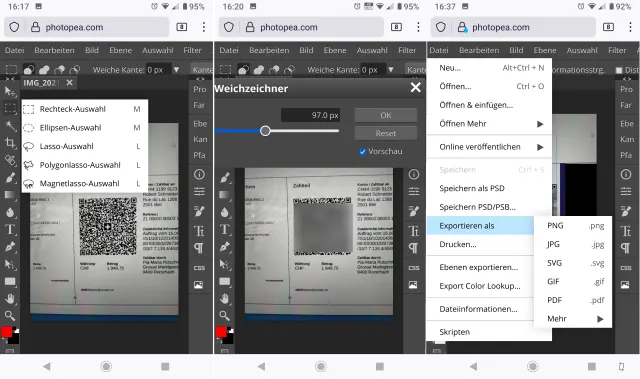
Fast, als hätten Sie Ihre Desktop-Bildbearbeitung auf dem Smartphone installiert – und das alles per Web-App
Quelle: PCtipp.chVerpixeln, Meme-Vorlagen, Anheften
Verpixeln statt verwischen
Soll es eher ein Verpixeln sein? Wählen Sie unter Filter den Vergröberungsfilter und greifen dort zu Mosaik. Genau wie beim anderen Filter erhöhen Sie die Verpixelung durch Vergrössern der Zellengrösse per Regler. Achten Sie auf grosse Klötzchen, denn falls Sie zu kleine Klötzchen wählen, etwa beim Verpixeln von Gesichtern, Autonummern oder persönlichen Daten, lassen sich die Informationen oft (z.B. mit leicht zusammengekniffenen Augen oder etwas mehr Abstand) häufig dennoch erkennen.
Sie können auch einen Rahmen um ein Objekt zeichnen oder etwas mit einem Rechteck überdecken. Tippen Sie aufs Formwerkzeug und wählen Sie die gewünschte Form. Oben tippen Sie auf Füllung und wählen eine Grundfarbe aus. Die gewählte Farbe erscheint im grösseren Farbfeld. Tippen Sie dieses an, um die genaue Farbnuance zu wählen. Ist die Farbe gewählt, zeichnen Sie das Rechteck an der gewünschten Stelle in der passenden Grösse ins Bild. Zum Schluss wählen Sie Datei/Exportieren als und wählen einen Dateityp, z.B. PNG. Tippen Sie auf Speichern und Herunterladen.
Vorlagen, inkl. Memes
Besuchen Sie auch https://www.photopea.com/templates/, wo Sie einige Vorlagen finden. In den Kategorien Mockups sowie Memes entdecken Sie auch einige Vorlagen bekannter Internet-Memes, die Sie nur noch mit Ihrem eigenen Text oder mit anderen Bildern füllen können.
Auf dem Homescreen verknüpfen
Damit Sie Photopea.com auf dem Smartphone wie eine App öffnen benutzen können, empfehlen wir Ihnen, die Seite aus Ihrem Smartphone-Webbrowser auf Ihrem Homescreen zu verknüpfen.










Kommentare